Geschichten erzählen – Teil 2
Bewegung, Animation und Tiefe in der Geschichte
In diesem zweiten Teil erweitern wir die Geschichte aus Teil 1 um echte Bewegung und Animation.
Die Figuren laufen durch die Szene, mehrere Skripte laufen parallel, und wir erzeugen eine Tiefenwirkung, indem Figuren hinter Objekten vorbeilaufen.
Der Fokus liegt auf:
- Laufanimationen mit Kostümwechsel
- Schleifen statt Wiederholungen per Kopieren
- parallelen Skripten
- Vorder- und Hintergrund (Ebenen)
Ziel dieses Teils
- Figuren realistisch laufen lassen
- Animationen mit Schleifen aufbauen
- mehrere Skripte gleichzeitig ausführen
- verstehen, wie Ebenen (vorne / hinten) funktionieren
Das Projekt eignet sich besonders gut als Vertiefung im Informatikunterricht (Klasse 5),
wenn grundlegende Befehlsabfolgen bereits bekannt sind.
Laufanimation vorbereiten: passende Kostüme
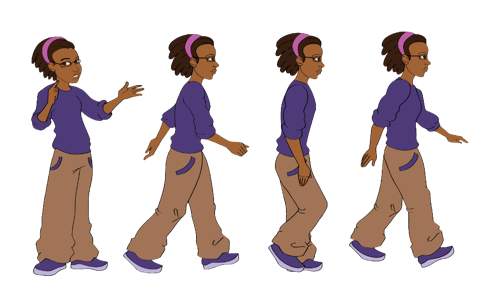
Damit eine Figur laufen kann, braucht sie mehrere Lauf-Kostüme.
- Figur auswählen (z. B. Avery)
- „Kostüm wählen“
- passende Walking-Kostüme hinzufügen (A–D)
Diese Kostüme werden später schnell hintereinander gewechselt.
Laufanimation aufbauen
Eine einfache Laufsequenz besteht aus:
- Schritte gehen
- Kostüm wechseln
- kurze Pause
Mehrere dieser Schritte hintereinander ergeben eine Laufbewegung.
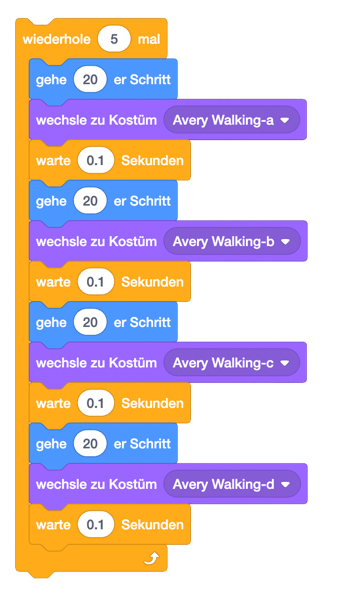
Für flüssige Bewegung nutzen wir:
gehe 20er Schritt
Dieser Block bewegt die Figur entlang der Richtung der Figur.
Die Richtung (links / rechts) wurde bereits im ersten Teil festgelegt.
Warum Pausen nötig sind
Wenn Kostüme ohne Pause gewechselt werden, ist die Animation nicht sichtbar,
weil der Computer zu schnell ist.
Deshalb:
- nach jedem Schritt eine kurze Pause
- z. B.
warte 0.1 Sekunden
Schleifen statt Kopieren
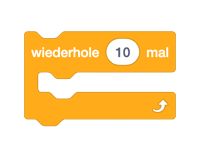
Statt dieselben Blöcke mehrfach zu kopieren, nutzen wir:
wiederhole [x] mal
Alles, was in der Schleife steckt, wird mehrfach ausgeführt.
Vorteile:
- übersichtlicher Code
- leicht anpassbar
- zentrales Informatik-Konzept: Iteration
Laufanimation gezielt einsetzen
Solche Laufanimationen können wir jetzt an beliebigen Stellen in unserem Skript einbauen. In unserem Beispiel bauen wir eine Laufanimation vor dem Szenenwechsel ein, um den Eindruck zu erwecken, dass die Figur aus der Szene herausläuft. Nach dem Szenenwechsel positionieren wir die Figur in der neuen Szene und bauen danach eine zweite Laufanimation ein, damit die Figur in die zweite Szene hineinläuft.
Tipp: Noch schöner wirkt die Laufanimation, wenn wir am Ende wieder zu einem stehenden Kostüm wechseln.
Parallele Skripte nutzen
Ein zentrales neues Konzept:
In Scratch können mehrere Skripte gleichzeitig laufen.
Beispiel:
- Figur A läuft
- während Figur B spricht
Das passiert, wenn eine Figur eine Nachricht sendet (die eine Aktion der anderen Figur auslöst), aber direkt darunter selbst noch weitere Aktionen durchführt:
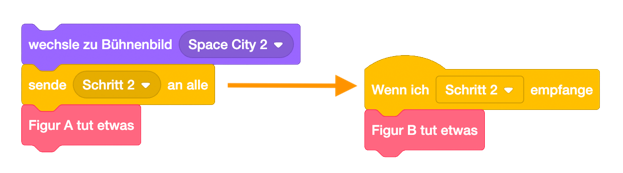
In diesem schematischen Beispiel wechselt Figur A zunächst das Bühnenbild und sendet danach eine Nachricht, die von Figur B empfangen wird. Die beiden roten Blöcke (die stellvertretend für beliebige Aktionen stehen sollen) werden dann gleichzeitig ausgeführt, sodass Figuren A und B beim Betreten des neuen Bühnenbilds gleichzeitig handeln können. So entsteht mehr Dynamik in der Geschichte.
Tiefe erzeugen: Vorder- und Hintergrund trennen
Figuren können nicht hinter dem Bühnenbild laufen.
Der Trick: Teile des Hintergrunds werden zu eigenen Figuren.
Vordergrund-Objekt erzeugen
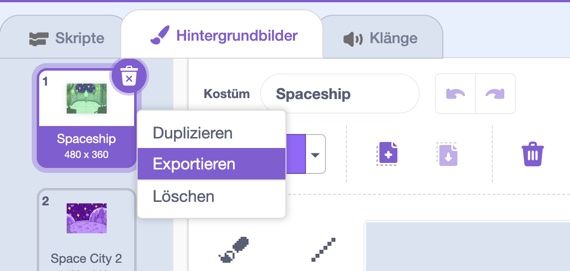
- Hintergrundbild exportieren (rechter Mausklick auf das Hintergrundbild in der Liste, dann "Exportieren" auswählen)
- als neue Figur hochladen
- im Kostüm-Editor alles löschen,
was nicht im Vordergrund bleiben soll
Vordergrund richtig platzieren
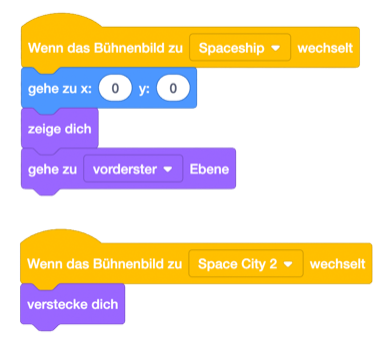
Im Skript der Vordergrund-Figur:
gehe zu x: 0 y: 0gehe in die vorderste Ebene
So laufen alle anderen Figuren automatisch dahinter.
Vordergrund ein- und ausblenden
Je nach Szene:
- im passenden Bühnenbild zeigen
- in anderen Bühnenbildern verstecken
Hier sind Ereignisse wie:
wenn Bühnenbild zu [Name] wechselt
sinnvoll, weil das Objekt jedes Mal gleich reagieren soll.
Raster- vs. Vektorgrafiken (Tipp)
Das Freistellen ist:
- aufwendig bei Rastergrafiken (PNG, Foto)
- einfach bei Vektorgrafiken
Bei Vektorgrafiken lassen sich Vordergrund-Objekte:
- direkt auswählen
- sauber löschen oder behalten
👉 Für solche Effekte sind Vektorgrafiken deutlich angenehmer.
Zusammenfassung
In diesem Teil hast du gelernt:
- Laufanimationen mit Kostümwechsel zu bauen
- Schleifen sinnvoll einzusetzen
- Skripte parallel auszuführen
- Vorder- und Hintergrund zu trennen
- Tiefe in Scratch-Animationen zu erzeugen
Damit ist die zweiteilige Reihe „Geschichten erzählen“ abgeschlossen.
👉 Alle Teile der Serie findest du in der Playlist
Scratch im Unterricht – Projekte für Lehrkräfte und AGs