Kunstgalerie – Teil 1
Kunstwerke digital präsentieren
In diesem Tutorial entsteht eine einfache Multimedia-Präsentation mit Scratch, in der Kinder ihre eigenen Kunstwerke aus dem Kunstunterricht vorstellen.
Eine Figur präsentiert die Bilder Schritt für Schritt mit Sprechblasen.
Das Projekt eignet sich besonders gut als Einstieg in Scratch und als Verbindung von Kunst, Präsentieren und digitalem Arbeiten.
Ziel des Projekts
- Kunstwerke der Kinder digital zeigen
- Bilder nacheinander präsentieren
- eine Figur kommentiert die Bilder mit Text
Das Projekt ist bewusst kein Spiel, sondern eine strukturierte Präsentation.
Überblick: Wichtige Bereiche in Scratch
Der Arbeitsbereich von Scratch enthält die folgenden Elemente:
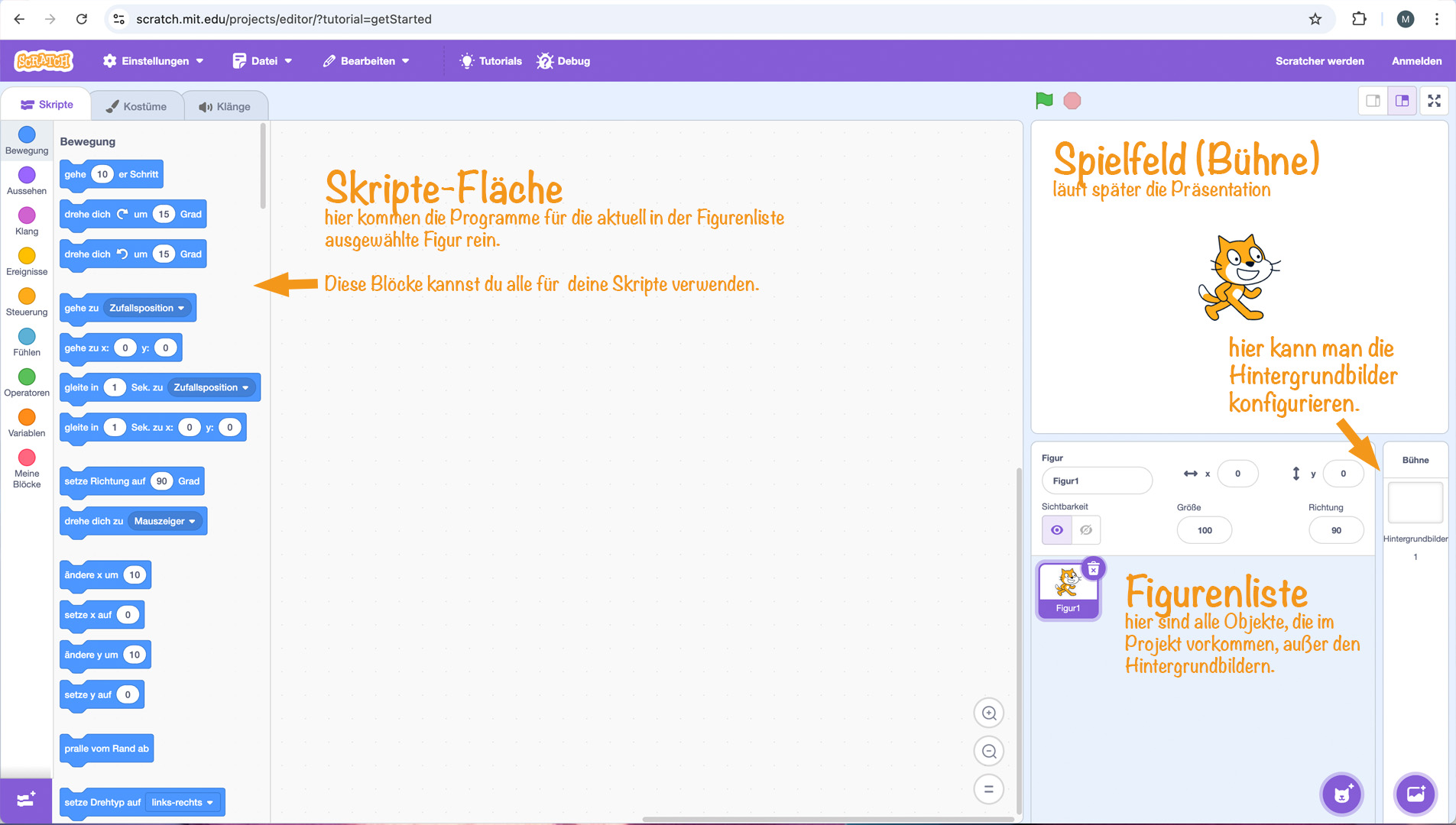
Spielfeld (Bühne)
- Hier läuft später die Präsentation
- Die Bühne zeigt immer ein Hintergrundbild
Figuren
- Jede Figur hat:
- Skripte (was sie tut)
- Kostüme (wie sie aussieht)
- Klänge (z. B. später Sprachaufnahmen)
Bühne
- Die Bühne hat:
- Hintergrundbilder (statt Kostüme)
- eigene Skripte (werden hier noch nicht genutzt)
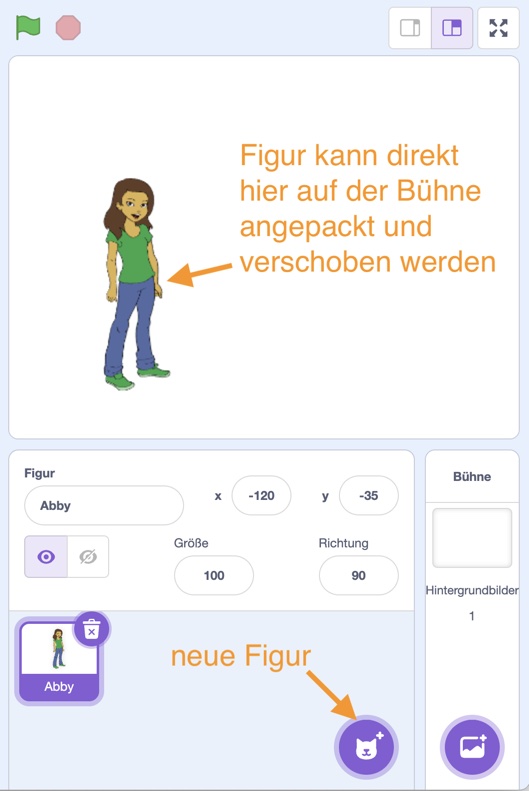
Figur für die Präsentation auswählen
- Standardfigur (Katze) löschen
- Neue Figur auswählen (z. B. „Abby“)
- Größe, Position und Richtung anpassen
- Die Figur dient als Moderatorin der Präsentation
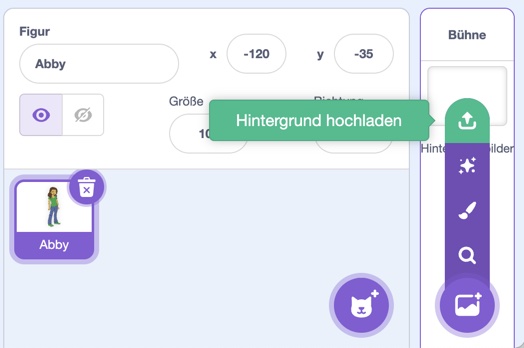
Kunstwerke als Hintergrundbilder importieren
- Bühne anklicken
- „Hintergrund hochladen“
- Fotos der Kunstwerke auswählen (JPG oder PNG)
- Hintergrundbilder sinnvoll benennen
- z. B. „Stralsund“, „Tiger“, „Winter“
Hintergrundbilder bearbeiten (wichtig!)
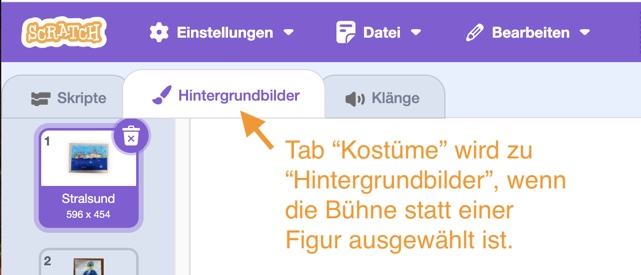
Scratch hat zwei verschiedene Grafikeditoren:
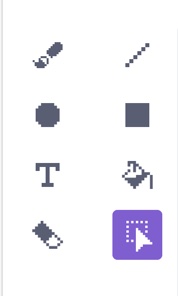
Rastergrafik-Editor (Pixel-Editor)
- für Fotos
- geeignet zum:
- Drehen
- Radieren
- Pixel verändern
- Texte werden fest ins Bild „eingebrannt“
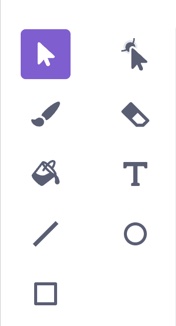
Vektorgrafik-Editor
- für Texte und Formen
- Objekte bleiben editierbar
- besser geeignet für:
- Beschriftungen
- Pfeile
- Hervorhebungen
👉 Empfehlung:
Fotos ggf. kurz im Raster-Editor anpassen, danach in den Vektor-Editor wechseln, um Texte hinzuzufügen.
Erstes Skript: Präsentation starten
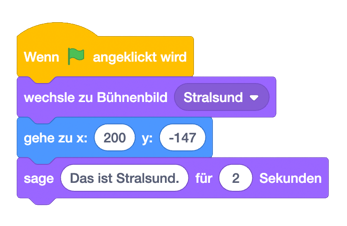
1. Ereignis festlegen
Jedes Skript beginnt mit einem Startpunkt:
- „Wenn grüne Fahne angeklickt wird“
Das sorgt für einen sauberen Start der Präsentation.
2. Erstes Hintergrundbild festlegen
- Block:
wechsle zu Bühnenbild [Name]
👉 Wichtig:
Scratch setzt beim Start (wenn die grüne Fahne geklickt wird) nicht automatisch das erste Hintergrundbild, sondern behält das zuletzt aktive Bild bei. Deshalb müssen wir im Skript aktiv das erste Hintergrundbild laden.
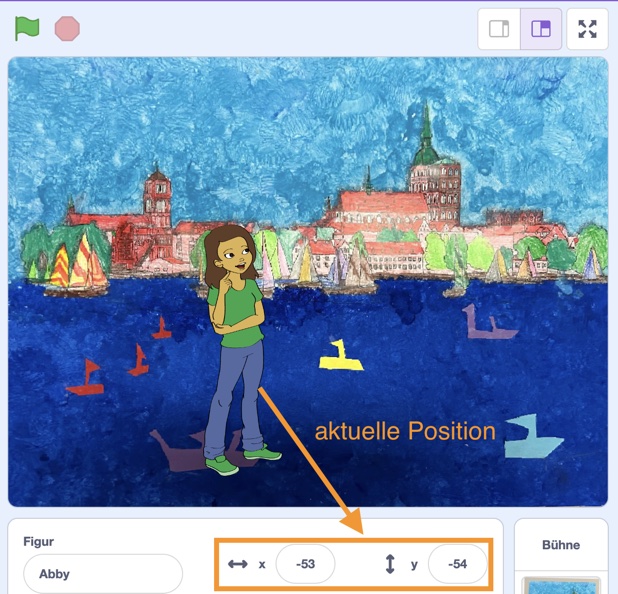
3. Figur positionieren
- Block:
gehe zu x: … y: … - Position vorher mit der Maus festlegen
- Werte direkt übernehmen
So kann die Figur bei jedem Bild an einer passenden Stelle stehen.
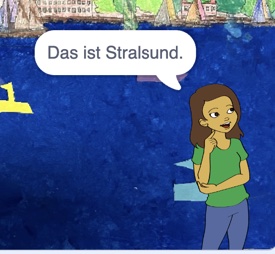
4. Text anzeigen
- Block:
sage [Text] für [2] Sekunden
Dieser Block erzeugt für eine bestimmte Zeit eine Sprechblase bei der Figur. Während die Sprechblase gezeigt wird, pausiert das Skript. Erst, wenn die Sprechblase wieder verschwunden ist, wird der nächste Block darunter ausgeführt.
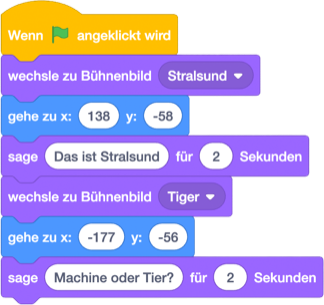
Weitere Bilder hinzufügen
- Skript duplizieren (Rechtsklick → Duplizieren)
- Für jedes Bild:
- Bühnenbild wechseln
- Position setzen
- Text anzeigen
So entsteht eine klare, lineare Abfolge.
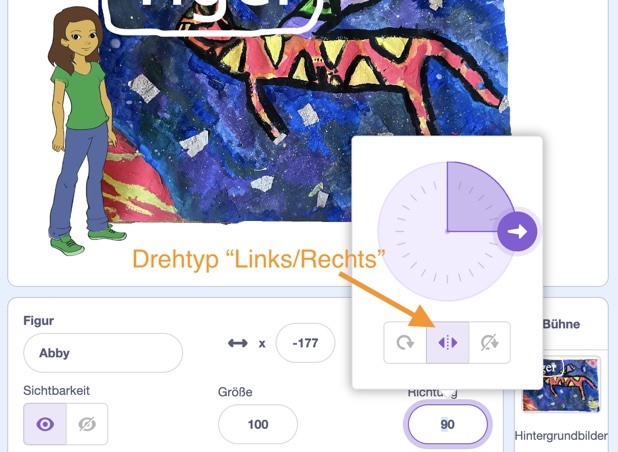
Richtung der Figur steuern
- Drehtyp auf „links-rechts“ setzen
- Block:
setze Richtung auf 90oder-90
So schaut die Figur je nach Bild in die passende Richtung.
Wichtige Grundregel in Scratch
Alles bleibt so, wie es gerade ist –
außer man legt es im Skript explizit fest.
Deshalb:
- Startposition setzen
- Startbild festlegen
- Richtung bewusst definieren
Ergebnis
Am Ende entsteht eine Präsentation, die:
- automatisch abläuft
- Kunstwerke Schritt für Schritt zeigt
- von einer Figur kommentiert wird
- leicht erweitert werden kann
Wie geht es weiter?
Im zweiten Teil wird das Projekt erweitert um:
- eigene Sprachaufnahmen
- bessere Abstimmung von Ton und Bild
- mehr Bewegung
👉 Alle Teile der Serie findest du in der Playlist
Scratch im Unterricht – Projekte für Lehrkräfte und AGs