Geschichten erzählen – Teil 1
Szenen und Dialoge mit mehreren Figuren
In diesem Tutorial geht es darum, mit Scratch freie Geschichten mit mehreren Figuren zu erzählen.
Im Gegensatz zur Kunstgalerie arbeiten wir hier nicht mit eigenen Bildern, sondern mit fertigen Grafiken aus Scratch.
Der Schwerpunkt liegt auf:
- Szenenwechseln
- Dialogen zwischen Figuren
- klarer Abfolge von Ereignissen
Ziel des Projekts
- eine einfache Geschichte mit mehreren Figuren umsetzen
- Szenen nacheinander ablaufen lassen
- Figuren gezielt ein- und ausblenden
- Dialoge logisch strukturieren
Das Projekt eignet sich besonders gut als Einstieg in den Informatikunterricht (Klasse 5), aber auch für Medienbildung, Deutschunterricht und AGs.
Figuren und Bühnen vorbereiten
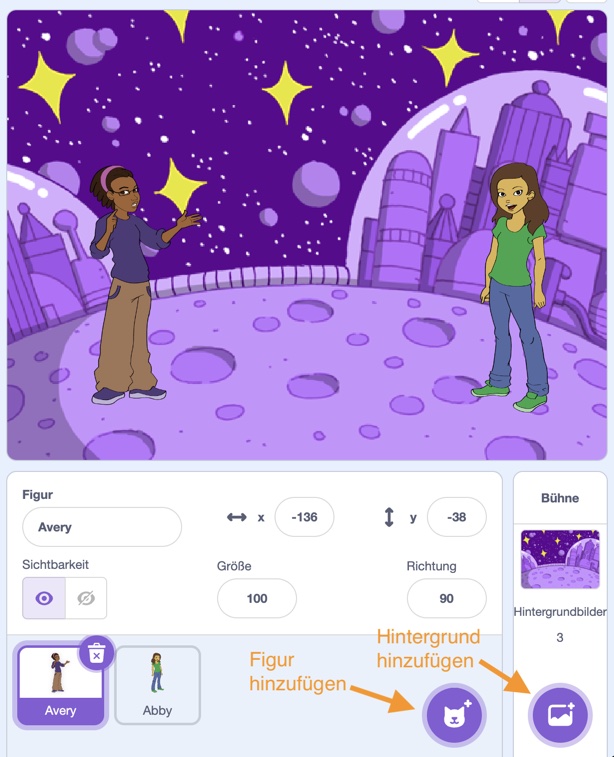
Figuren auswählen
- Standardfigur (Katze) löschen
- Zwei Figuren auswählen (z. B. Avery und Abby)
- Figuren auf der Bühne platzieren
Bühnenbilder hinzufügen
- z. B. Spaceship
- und Space City 2
- leere Standardbühne löschen
Arbeiten mit mehreren Figuren
In Scratch hat jede Figur ihre eigenen Skripte.
- In der Figurenliste unten wählst du aus, welche Figur gerade aktiv ist
- Im Skriptbereich werden immer nur die Skripte der ausgewählten Figur angezeigt
- Aktionen wie zeigen, verstecken, sprechen oder sich bewegen gelten nur für diese Figur
Wenn du also zwischen mehreren Figuren arbeitest, ist es wichtig, immer darauf zu achten,
welche Figur gerade ausgewählt ist, bevor du neue Blöcke hinzufügst oder bestehende Skripte veränderst.
Startzustand festlegen
Beim Start der Animation soll alles definiert sein.
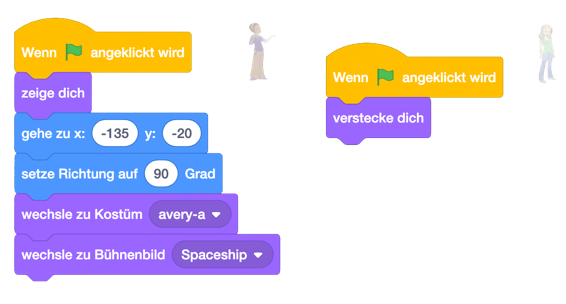
In unserem Beispiel beginnt die erste Szene nur mit einer Figur. Von dieser Figur (Avery) setzen wir deshalb alle Werte, die für ihr Aussehen relevant sind: die Sichtbarkeit (zeige dich), die Position, die Richtung und das Kostüm. Außerdem legen wir fest, welches Hintergrundbild gezeigt wird. Da die zweite Person, Abby, noch nicht sichtbar sein soll, reicht es, sie zu verstecken.
Dialoge mit Sprechblasen
- Block:
sage [Text] für [x] Sekunden
Dieser Block zeigt die Sprechblase, pausiert das Skript und entfernt die Sprechblase wieder, bevor es mit dem nächsten Block weitergeht.
Die Reihenfolge der Blöcke ist entscheidend.
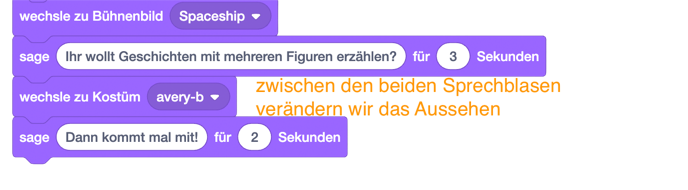
Kostüme gezielt wechseln
Um die Figur lebendiger zu gestalten, können wir zwischen den Sprechblasen das Kostüm wechseln, so dass sich die Pose der Figur verändert.
Szenenwechsel einbauen
Nach dem Dialog der ersten Szene:
- Block:
wechsle zu Bühnenbild [Space City 2]
Damit beginnt eine neue Szene –
aber noch ohne, dass automatisch etwas passiert.
Figuren miteinander koordinieren: Nachrichten
Jetzt wird es spannend: Mehrere Figuren müssen aufeinander reagieren.
Nach dem Wechsel des Bühnenbildes soll auch Abby sichtbar werden. Da jede Figur nur ihre eigene Sichtbarkeit verändern kann, muss Abby das selbst erledigen. Da der Bühnenbild-Wechsel aber in einem Skript von Avery durchgeführt wird, muss Abby wissen, wann der richtige Zeitpunkt dafür ist.
Nachricht senden
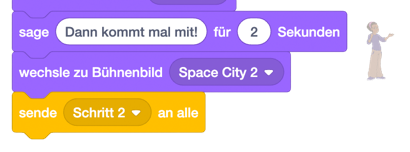
- Block:
sende [Schritt 2] an alle
Das ist eine interne Regieanweisung, keine Sprechblase.
Nachricht empfangen
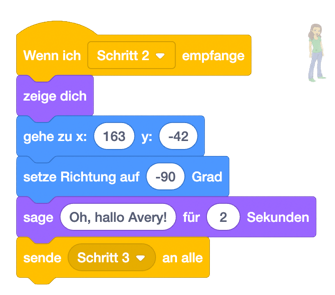
Bei der zweiten Figur:
wenn ich [Schritt 2] empfange- dann:
- zeigen
- positionieren
- sprechen
So reagiert Abby erst dann, wenn Avery ihr „Bescheid gibt“ und erledigt alles, was nötig ist, damit sie in dieser zweiten Szene an der richtigen Stelle erscheint. Sobald sie alles erledigt hat, was sie tun soll, kann sie erneut eine Nachricht senden, auf die Avery dann wieder reagieren kann. So können die beiden Figuren immer abwechselnd Aktionen durchführen.
Dialoge sauber aufbauen (wichtiges Prinzip)
❌ Nicht empfohlen:
- Wartezeiten schätzen
- Skripte über Pausen synchronisieren
✅ Empfohlen:
- Jede Figur entscheidet selbst, wann sie fertig ist
- Danach wird eine neue Nachricht gesendet (z. B.
Schritt 3)
So bleiben die Skripte:
- übersichtlich
- gut erweiterbar
- unabhängig vom Timing
Bühnenwechsel vs. Nachrichten
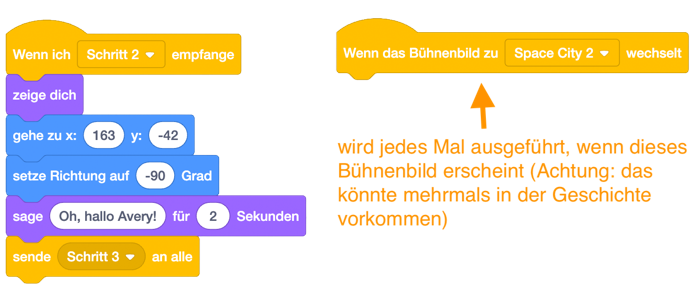
Scratch erlaubt auch:
wenn Bühnenbild zu [Name] wechselt
Das funktioniert, ist aber weniger flexibel, sobald ein Bühnenbild in der Geschichte mehr als einmal erscheint. Denn dann ist nicht mehr unterscheidbar, zum wievielten Mal es gerade auftaucht.
👉 Für Geschichten mit mehreren Szenen sind eigene Nachrichten die bessere Wahl.
Ergebnis
Am Ende entsteht:
- eine Geschichte mit mehreren Figuren
- klaren Szenen
- nachvollziehbaren Dialogen
- sauberer Programmlogik
Wie geht es weiter?
Im zweiten Teil von Geschichten erzählen erweitern wir das Projekt um:
- Laufanimationen
- parallele Skripte
- Figuren im Vorder- und Hintergrund
👉 Alle Teile der Serie findest du in der Playlist
Scratch im Unterricht – Projekte für Lehrkräfte und AGs