Kunstgalerie – Teil 2
Kunstwerke mit Ton und Bewegung präsentieren
In diesem zweiten Teil wird die Kunstpräsentation aus Teil 1 zu einer echten Multimedia-Präsentation erweitert.
Die präsentierende Figur spricht nun selbst, bewegt sich während des Sprechens und wirkt dadurch lebendiger.
Der Fokus liegt darauf, Bild, Text und Ton sinnvoll aufeinander abzustimmen, ohne die Skripte unnötig kompliziert zu machen.
Ziel dieses Teils
- eigene Sprachaufnahmen in Scratch erstellen
- Ton und Sprechblasen sinnvoll synchronisieren
- einfache Bewegung durch Kostümwechsel erzeugen
- mehrere Skripte parallel laufen lassen
Eigene Sprachaufnahmen aufnehmen
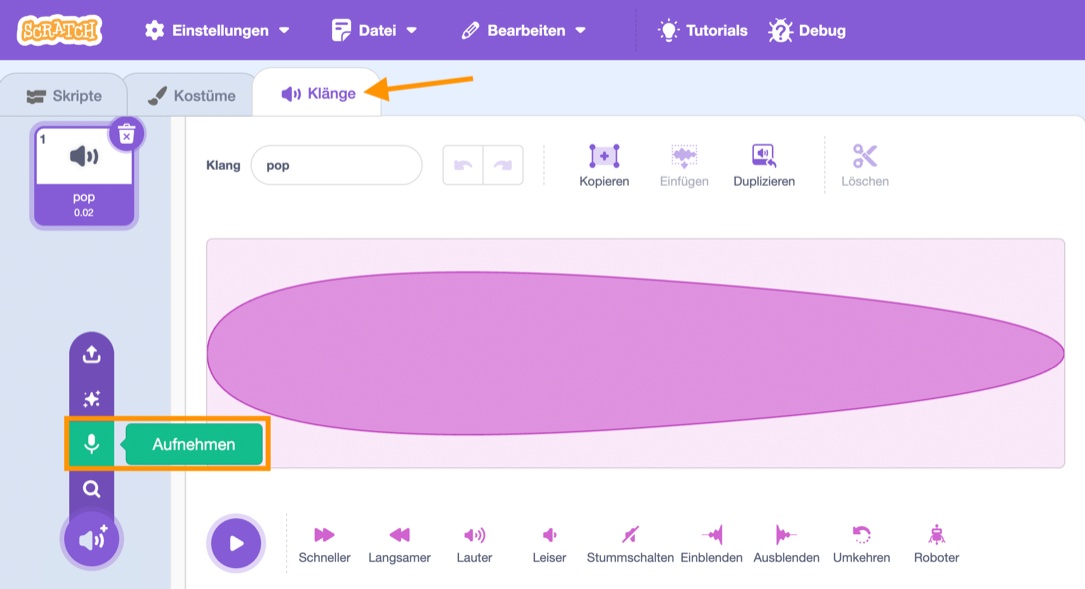
- Figur auswählen
- Zum Tab „Klänge“ wechseln
- Standardklang („Pop“) löschen
- „Klang aufnehmen“ auswählen
Scratch öffnet nun den Aufnahmemodus.
Eventuell muss der Browser zuerst die Mikrofon-Freigabe erlauben.
Aufnahme bearbeiten und benennen
- Aufnahme zuschneiden
- Störgeräusche entfernen
- Klang sinnvoll benennen (z. B. „Tiger“, „Stralsund“)
👉 Gut benannte Klänge erleichtern später das Arbeiten im Skript.
Klänge im Skript abspielen
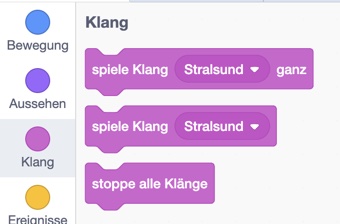
In der Kategorie „Klang“ gibt es zwei wichtige Blöcke:
spiele Klang [Name] ganzspiele Klang [Name]
Wichtiger Unterschied
- „ganz“:
Das Skript wartet, bis der Klang fertig abgespielt ist - ohne „ganz“:
Das Skript läuft sofort weiter
Dieser Unterschied ist entscheidend für das Timing.
Sprechblasen und Ton richtig kombinieren
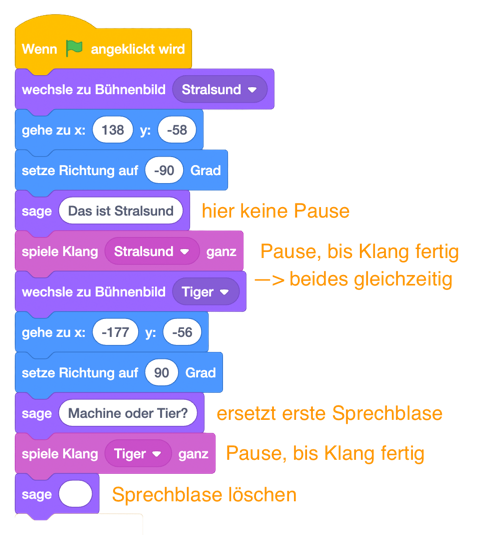
Bewährtes Vorgehen:
- Sprechblase ohne Zeitangabe erzeugen
- Danach den Sprachklang ganz abspielen
So bleibt die Sprechblase so lange sichtbar, wie gesprochen wird –
ohne dass man die Dauer manuell anpassen muss.
Warum das besser ist als feste Zeiten
- keine Schätzung der Sprechdauer nötig
- Änderungen an der Aufnahme erfordern keine Skript-Anpassung
- Bild, Text und Ton bleiben automatisch synchron
Figur lebendiger wirken lassen: Kostümwechsel
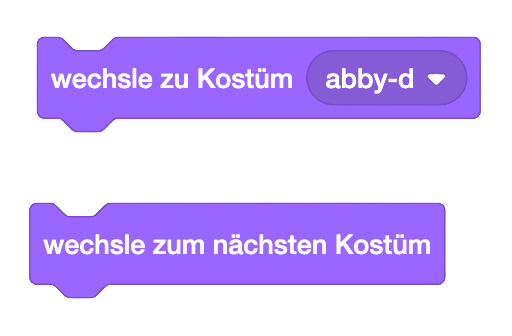
Die Figur besitzt mehrere Kostüme (z. B. Abby A–D).
Im Skript können wir:
- zu einem bestimmten Kostüm wechseln
- oder zum nächsten Kostüm wechseln
Ein einzelner Wechsel wirkt allerdings noch statisch.
Mehrere Skripte parallel nutzen
Ein wichtiger neuer Gedanke in diesem Teil:
In Scratch können mehrere Skripte gleichzeitig laufen.
Wir trennen deshalb:
- Skript 1: Präsentationslogik
(Bühnenbilder, Position, Sprechblasen, Ton) - Skript 2: Bewegung
(ständiger Kostümwechsel)
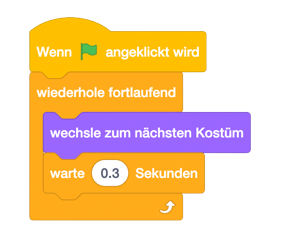
Zweites Skript starten
Auch dieses Skript beginnt mit:
- „Wenn grüne Fahne angeklickt wird“
So starten beide Skripte gleichzeitig.
Kostümwechsel wiederholen
Statt viele Blöcke zu kopieren, nutzen wir Schleifen:
wiederhole [x] mal- oder
wiederhole fortlaufend
Damit kann die Figur:
- während des gesamten Sprechens animiert bleiben
- ohne dass das Skript unübersichtlich wird
Kostümwechsel sichtbar machen
Ein schneller Kostümwechsel ist für das Auge unsichtbar.
Deshalb braucht es Pausen:
- Block:
warte [0.1] Sekunden
Bewegung beenden
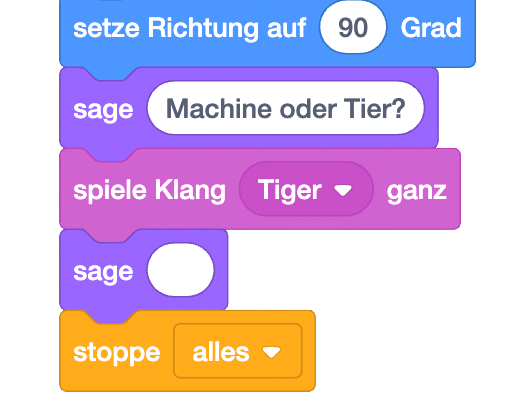
Am Ende der Präsentation:
- Sprechblase löschen (
sage []) - „stoppe alles“ ausführen
Unser zweites Skript enthält eine wiederhole fortlaufend-Schleife. Diese läuft normalerweise endlos weiter.
Wenn wir am Ende unseres ersten Skripts allerdings den Block stoppe alles ausführen, enden alle parallel laufenden Skripte sauber.
Optional: Zufällige Kostüme
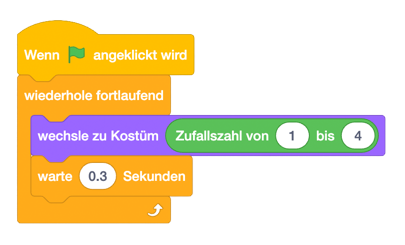
Eine Endlosschleife mit dem Block wechsle zu nächstes Kostüm durchläuft die Kostüme immer wieder in der gleichen Reihenfolge. Um die Animation unregelmäßiger zu gestalten, können wir mit einem Trick bei jedem Schleifendurchlauf ein zufälliges Kostüm auswählen.
Hierfür stecken wir den Block zum Generieren von Zufallszahlen in den Block zur Auswahl eines bestimmten Kostüms (einfach den grünen Block über die Auswahlliste der Kostüme ziehen). Das funktioniert deshalb, weil Scratch in diesem Block statt eines Kostümnamens auch die Nummer eines Kostüms als Argument akzeptiert.
Statt fester Reihenfolge:
wechsle zu Kostüm [Zufallszahl von 1 bis 4]
Vorteile:
- Bewegung wirkt natürlicher
- jede Präsentation sieht leicht anders aus
Zusammenfassung
In diesem Teil haben wir gelernt:
- eigene Sprachaufnahmen in Scratch zu erstellen
- Ton und Sprechblasen sinnvoll zu synchronisieren
- Animation über Kostümwechsel zu erzeugen
- mehrere Skripte parallel zu nutzen
Damit wird aus einer statischen Präsentation eine lebendige Multimedia-Geschichte.
Wie geht es weiter?
Im nächsten Projekt verlassen wir das Kunstbeispiel und zeigen,
wie sich diese Techniken auf freie Geschichten mit mehreren Figuren übertragen lassen.
👉 Alle Teile der Serie findest du in der Playlist
Scratch im Unterricht – Projekte für Lehrkräfte und AGs