Folge 1 – Fledi fliegt durch die Höhle
In diesem Kapitel startest du mit Scratch, lernst die wichtigsten Bereiche kennen und baust die Spielfigur Fledi – eine kleine Fledermaus, die durch einen Tunnel fliegt. Wir programmieren die Steuerung mit den Pfeiltasten, animieren den Flügelschlag und malen die erste Höhle samt Ziel. Wenn Fledi die Felsen berührt, geht’s zurück zum Start – wenn sie das Ziel erreicht, spielt die Triumph‑Fanfare und das nächste Level wartet.
Das kannst du nach dieser Folge
- Du kennst die wichtigsten Bereiche der Scratch-Oberfläche.
- Du steuerst Fledi mit den Pfeiltasten sicher durch die Höhle.
- Du lässt Fledi fliegen, indem du mehrere Kostüme als Animation nutzt.
- Du baust ein Ziel ein und sorgst dafür, dass Fledi bei Kollision wieder am Startpunkt erscheint.
Jessicas Tipp: „Teste dein Spiel zwischendurch immer wieder – es macht viel mehr Spaß, wenn Fledi schon früh ein bisschen fliegen kann, auch wenn noch nicht alles perfekt ist.“
1) Scratch öffnen und Überblick
- Öffne scratch.mit.edu und klicke auf
Beginne mit dem Erstellen. - Schließe die eingeblendeten Tutorial‑Fenster.
- Stelle oben links im Menü (Einstellungen/Settings) die Sprache auf Deutsch, falls nötig.
- Orientierung:
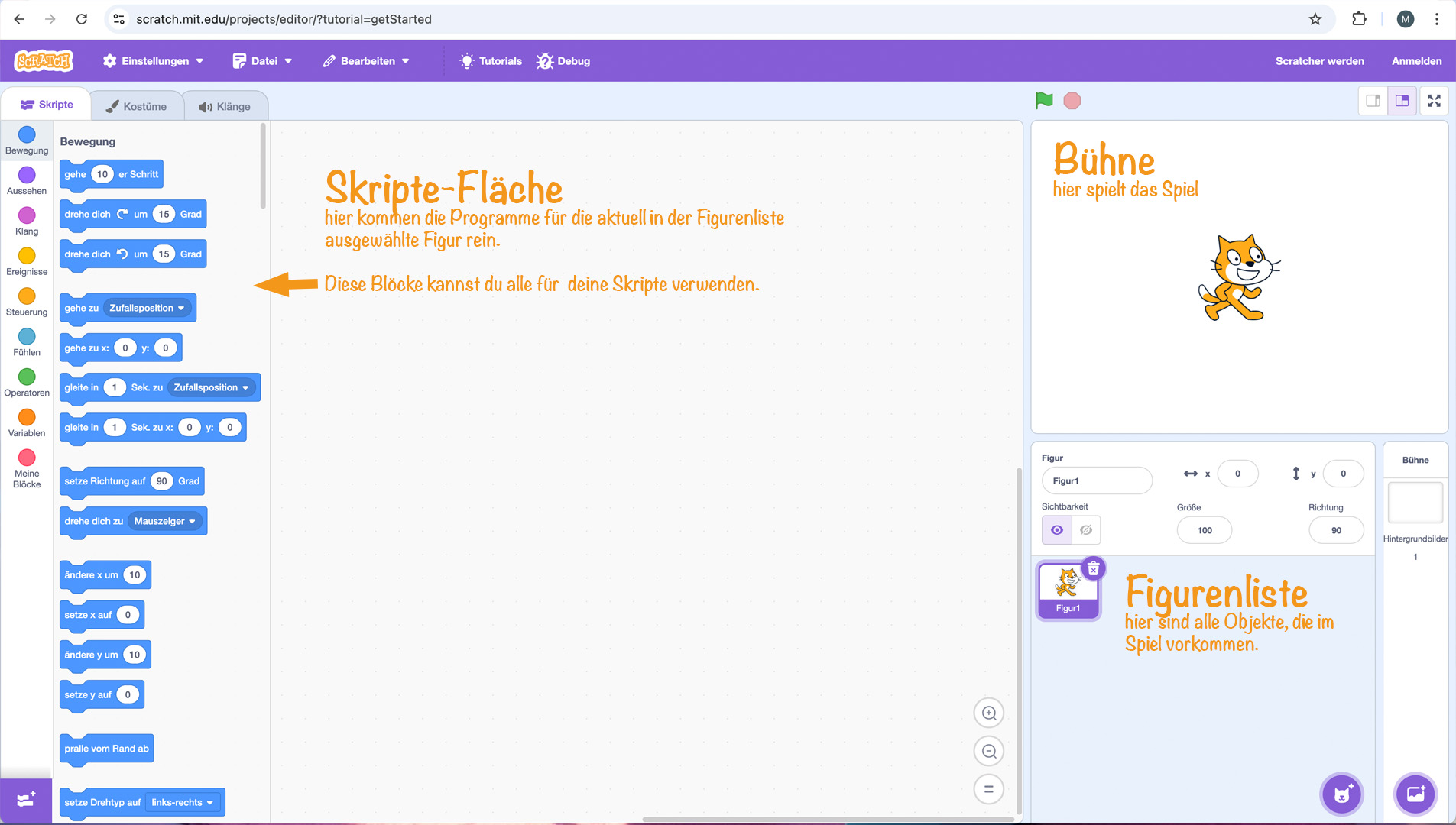
- Oben rechts ist die Bühne – dort spielt das Spiel.
- Unten rechts siehst du die Figurenliste (Sprites) und die Bühne.
- Links befinden sich die Blöcke (Bewegung, Ereignisse, Steuerung …) und die Skripte‑Fläche, wo du Programme zusammensteckst.
2) Fledi anlegen und umbenennen
- Lösche die Start‑Katze aus der Figurenliste (Papierkorb‑Symbol auf der Katze).
- Klicke auf
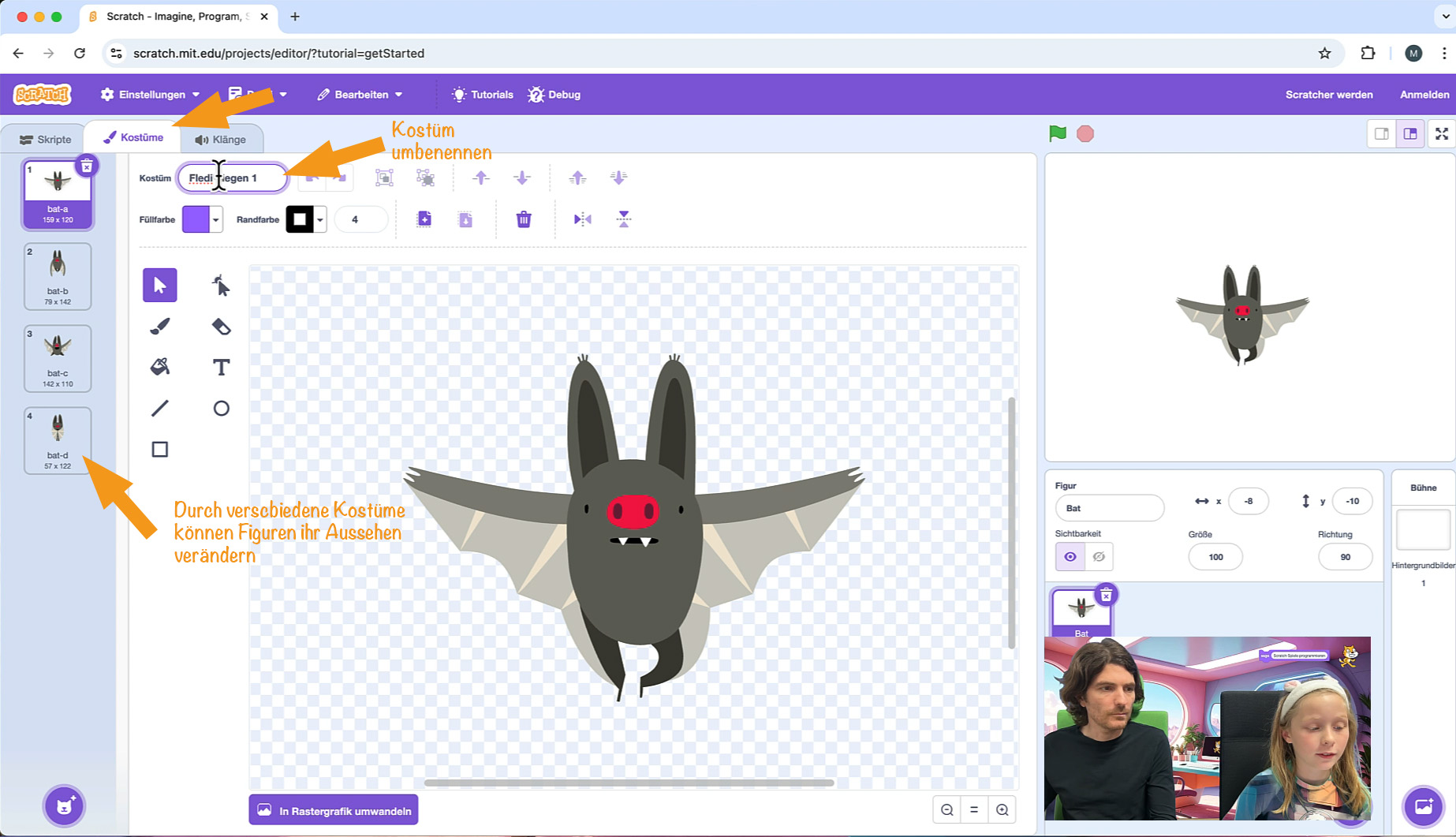
Figur wählenund suche nach einer Fledermaus (oder nimm deine eigene Figur). Benenne sie inFledium. - Wechsle zum Reiter
Kostümeund schau dir die Varianten an. Für die Animation nutzen wir drei Flug‑Kostüme (z. B. Fliegen 1–3) und ignorieren ein mögliches „Schlafen“-Kostüm.
3) Pfeiltasten‑Steuerung programmieren
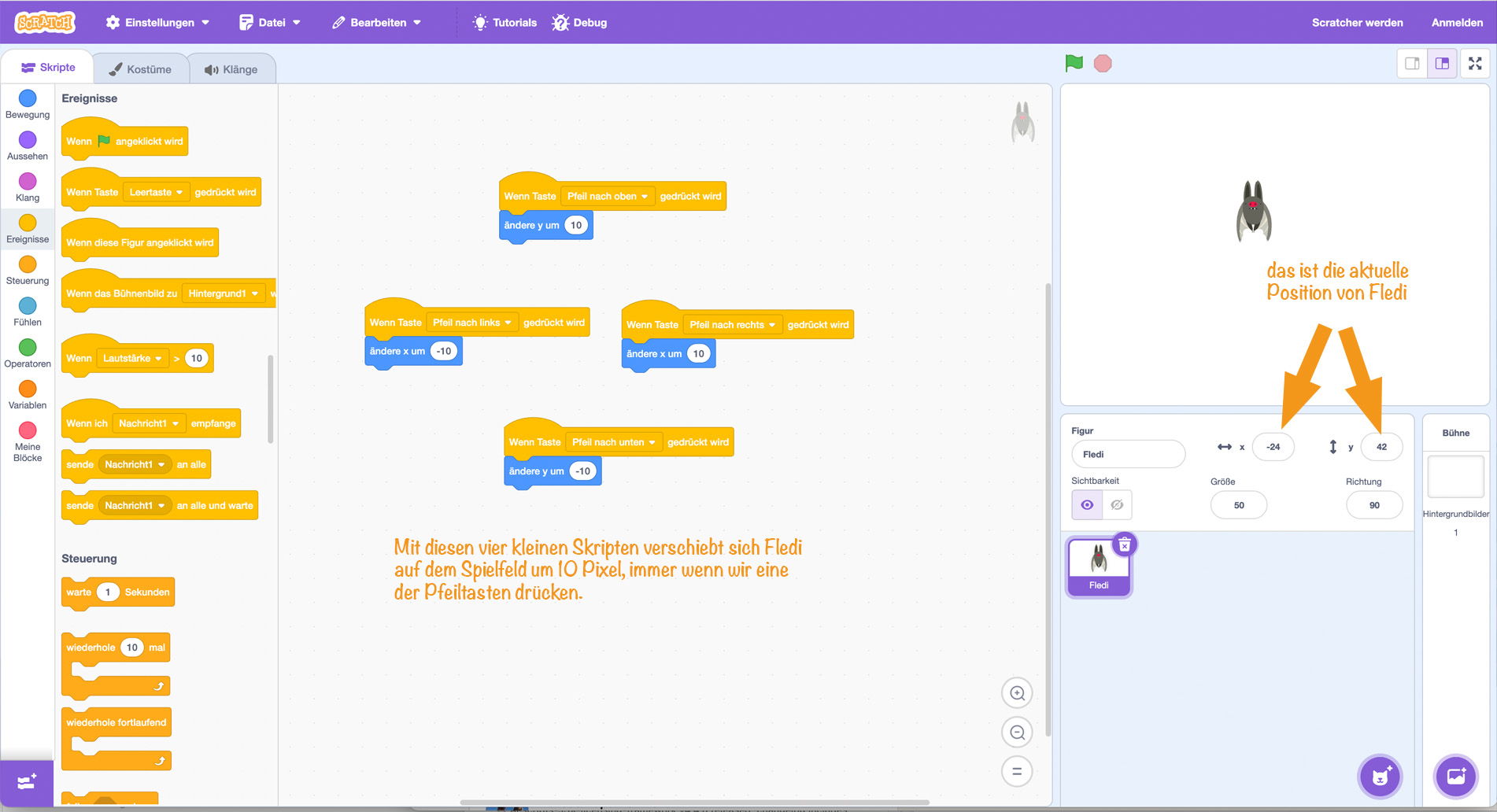
Ziel: Mit den Pfeiltasten bewegt sich Fledi in alle Richtungen.
- Wechsle zum Reiter
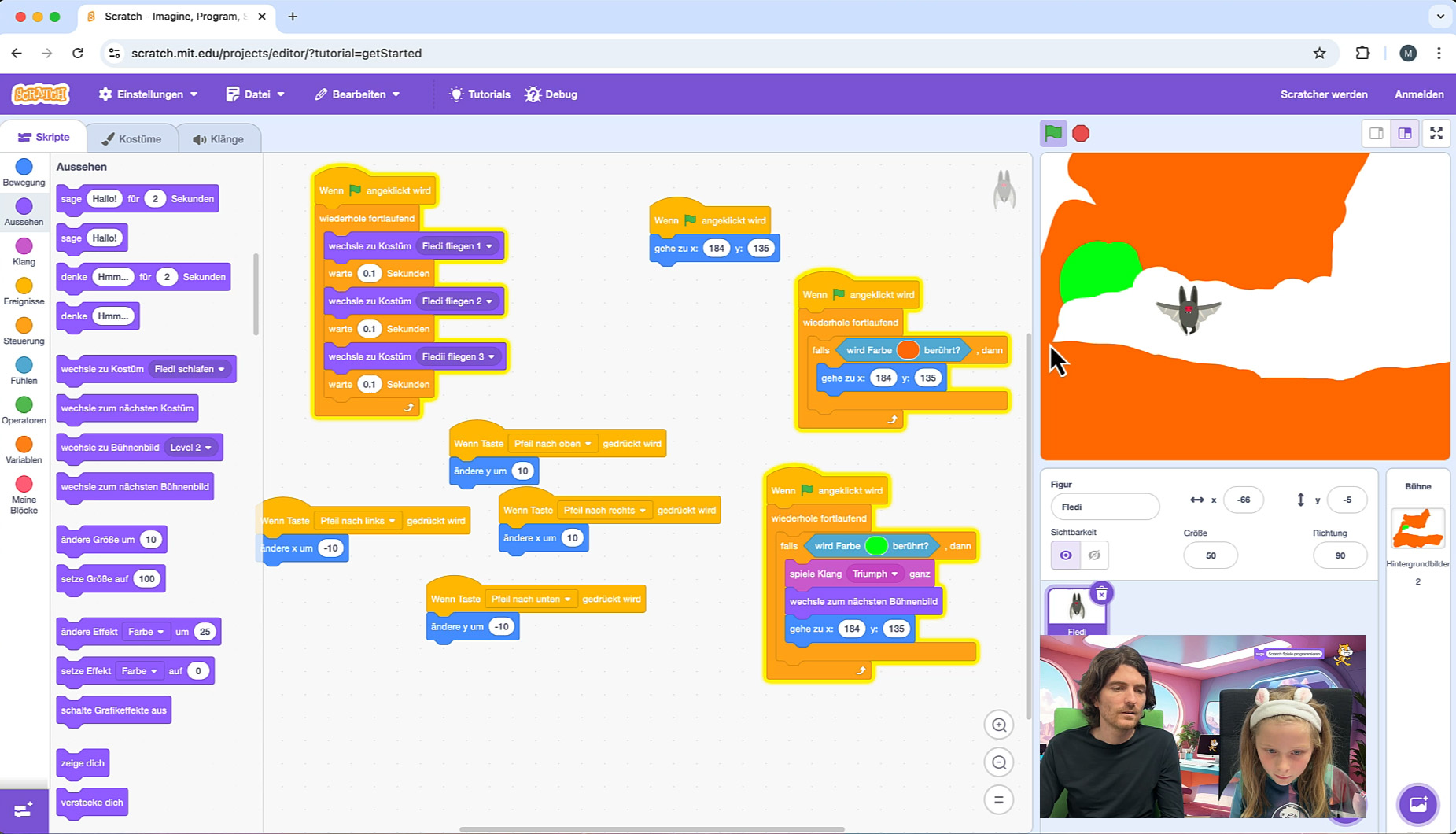
Skripteund ziehe ausEreignisseviermal den BlockWenn Taste … gedrückt wird. - Ergänze aus
Bewegung:- Links:
ändere x um -10 - Rechts:
ändere x um 10 - Oben:
ändere y um 10 - Unten:
ändere y um -10
- Links:
Tipp: Ordne die vier Stapel in einem Plus‑Kreuz an – so ist sofort klar, welcher Stapel zu welcher Richtung gehört.
4) Flügel schlagen lassen (Animation)
Ziel: Fledi flattert, sobald das Spiel startet.
- Baue ein weiteres Skript:
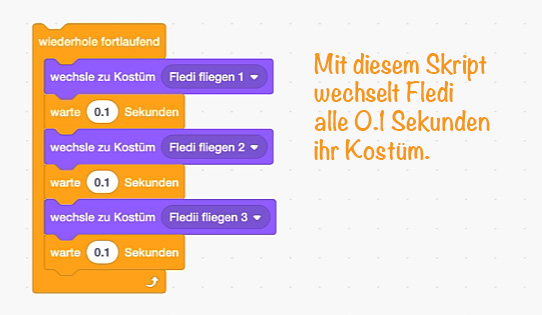
Wenn grüne Fahne angeklicktwiederhole fortlaufendwechsle zu Kostüm Fliegen 1warte 0.1 Sekundenwechsle zu Kostüm Fliegen 2warte 0.1 Sekundenwechsle zu Kostüm Fliegen 3warte 0.1 Sekunden
Das wiederholt sich unendlich und sieht wie ein Flügelschlag aus.
Tipp: Wenn deine Kostüme noch "Bat 1" statt "Fledi fliegen 1" etc heißen, schau dir in Schritt 2 an, wie du Kostüme umbeennst.
5) Eine Höhle als Level malen
Ziel: Ein Tunnel, durch den Fledi fliegt, plus ein grünes Ziel.
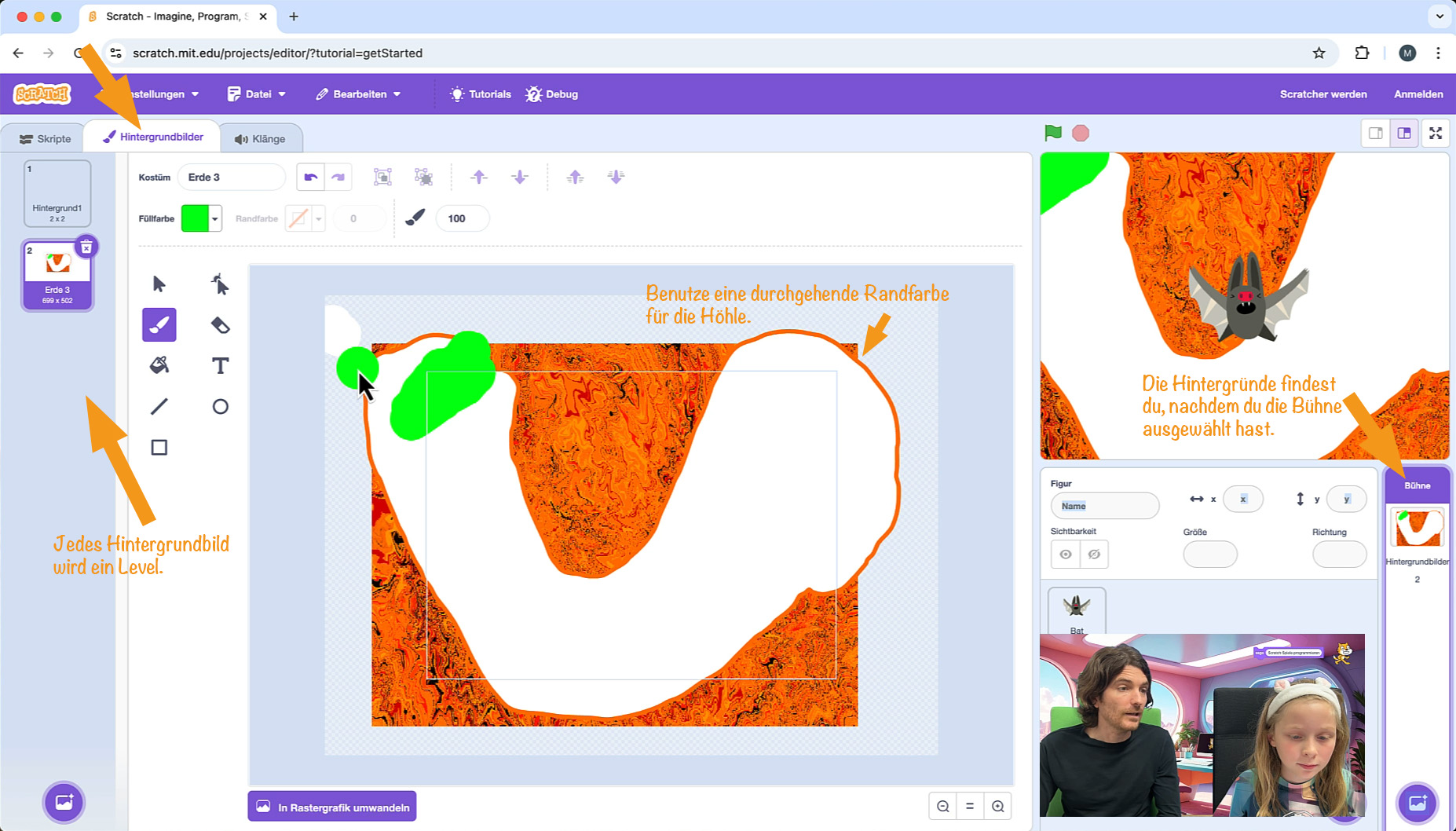
- Klicke rechts neben der Figurenliste auf den bereich Bühne und wechsle zum Tab
Hintergründe. - Lade ein Bild hoch oder male selbst. Für saubere Kanten ist der Vektor‑Editor praktisch (
in Vektorgrafik umwandeln). - Male dicke Felsenwände und lasse dazwischen einen weißen Tunnel frei.
- Setze eine deutliche, einheitliche Randfarbe für die Felsen (z. B. ein unauffälliges Orange) mit einer gut sichtbaren Linienbreite (z. B. 10).
- Male an einer Stelle ein gut sichtbares Ziel (z. B. einen grünen Kreis).
Wichtig: Rand und Ziel brauchen jeweils eine durchgängige, einheitliche Farbe – ohne Verläufe, Schatten oder transparente Stellen. Später prüfen wir im Code mit „wird Farbe … berührt?“, ob Fledi den Rand oder das Ziel berührt. Verwende deshalb:
- für den Rand ausschließlich die gewählte Randfarbe der Linie, und
- für das Ziel eine einzige, klare Füllfarbe (z. B. kräftiges Grün) als zusammenhängende Fläche.
6) Startposition festlegen
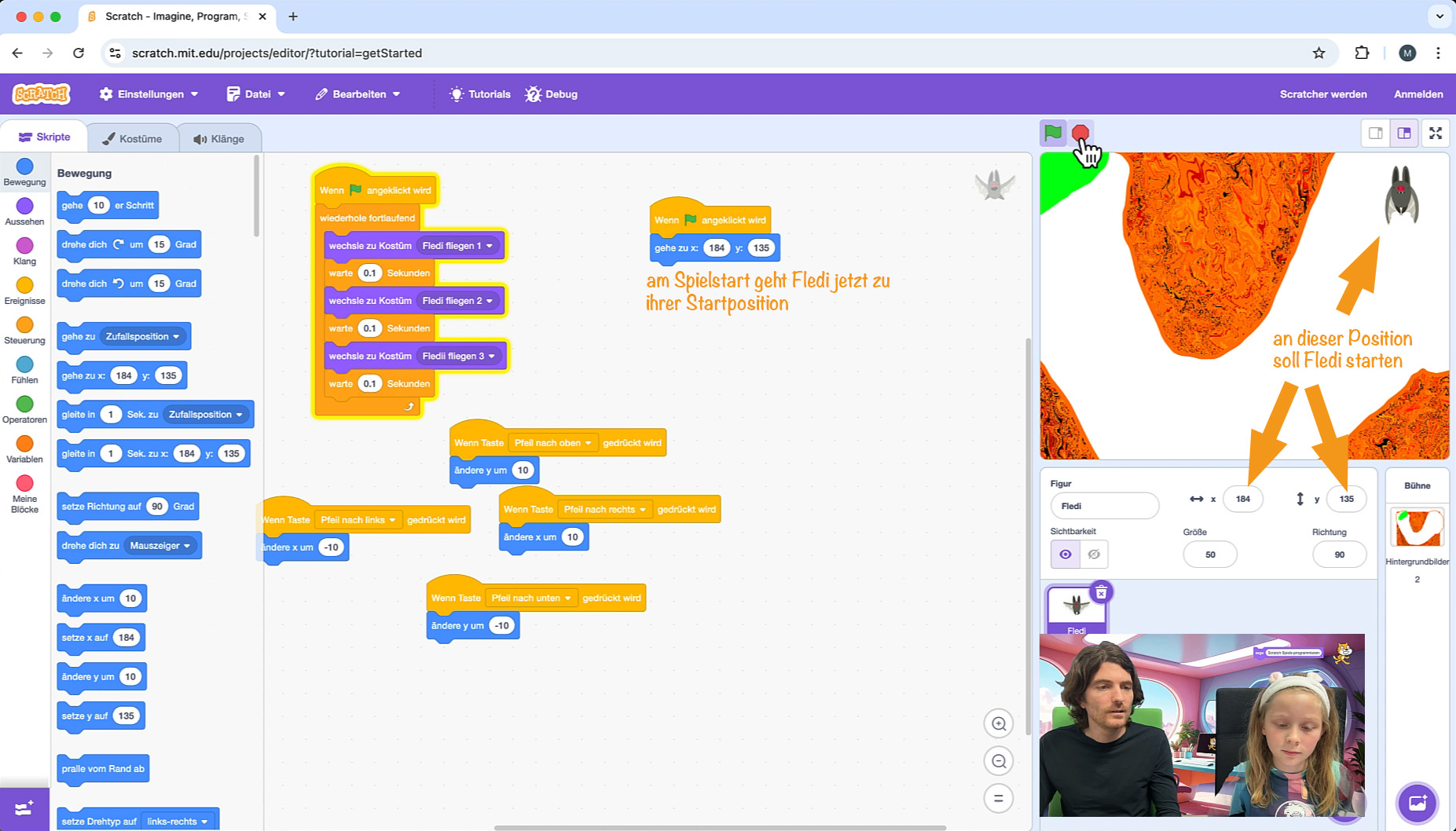
Ziel: Bei Spielstart beginnt Fledi immer am gleichen Punkt.
- Wähle statt der Bühne wieder die Figur Fledi aus, um die Skripte von Fledi zu sehen.
- Schiebe Fledi mit der Maus an die gewünschte Startstelle.
- Ziehe aus
Bewegungden Blockgehe zu x: … y: …in ein neues Skript mitWenn grüne Fahne angeklickt. - Die Zahlen im Block übernehmen automatisch Fledis aktuelle Position.
7) Kollision mit den Felsen (zurück zum Start)
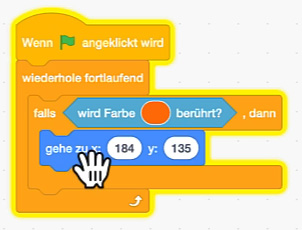
Ziel: Berührt Fledi die Randfarbe der Felsen, startet sie am Anfang neu.
- Neues Skript bei Fledi:
Wenn grüne Fahne angeklicktwiederhole fortlaufendwenn <wird Farbe [orange] berührt?> danngehe zu x: … y: …(deine Startkoordinaten)
Tipp: Wähle die Farbe direkt mit der Pipette aus dem Hintergrund. Die Startposition findest du im Block aus Schritt 6.
8) Ziel erreichen und Level wechseln
Ziel: Wenn Fledi das Ziel berührt, erklingt eine Triumph‑Fanfare, sie springt zum Start und das nächste Level wird geladen.
Vorbereitung: Sound „Triumph“ zur Figur hinzufügen
-
Klicke Fledi in der Figurenliste an und wechsle zum Reiter
Klänge. -
Klicke unten links auf
Klang wählen(Lautsprecher mit Plus‑Symbol) . -
Suche nach „Triumph“ und wähle ihn aus. Dieser Sound ist eine kurze Fanfare.
-
Der Klang erscheint nun in der Klangliste von Fledi und kann in Skripten benutzt werden.
-
Lege auf der Bühne einen zweiten Hintergrund als Level 2 an (damit wir den Level-Wechsel testen können).
-
Neues Skript bei Fledi (parallel zu den anderen):
Wenn grüne Fahne angeklicktwiederhole fortlaufendwenn <wird Farbe [grün] berührt?> dannspiele Klang [Triumph] ganz(oder einen anderen Sound)wechsle zum nächsten Bühnenbildgehe zu x: … y: …(zurück zur Startposition)
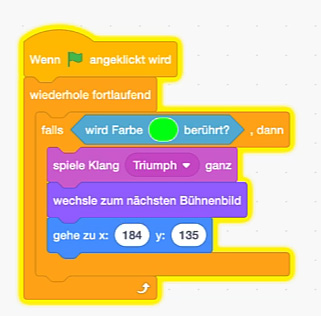
Hinweis: „ganz“ bedeutet, dass erst der Klang fertig gespielt wird und danach der Rest passiert. Ohne „ganz“ würde Fledi schon vorher weitermachen; wir möchten aber, dass der Levelwechsel erst stattfindet, wenn die Fanfare fertig abgespielt ist.
9) Testen und Feinschliff
- Starte mit der grünen Fahne, stoppe mit dem Stopp‑Symbol.
- Alle Skripte laufen gleichzeitig – Bewegung, Animation, Kollision und Zielprüfung.
- Wenn Fledi direkt nach dem Ziel wieder am Start erscheint (noch bevor der Triumph-Sound fertig ist und das neue Level erscheint), berührt sie wahrscheinlich gleichzeitig noch die Fels‑Randfarbe. Das ist aber nicht weiter schlimm und wird in späteren Folgen korrigiert.
Ergebnis
Am Ende der ersten Folge kannst du mit den Pfeiltasten durch deine erste Höhle fliegen. Fledi flattert fröhlich, stößt nicht durch die Wände und erreicht mit der Triumph‑Fanfare das Ziel – danach geht’s direkt ins nächste Level.
Viel Spaß beim Bauen! In der nächsten Folge programmieren wir einen Zaubertrank, der Fledi schrumpfen läßt, so dass sie durch engere Höhlengänge passt.