Folge 6 – Ab ins Wasser: Schwerkraft & Taucherbrille
Heute darf Fledi baden gehen! Wir malen ein Wasser‑Level und programmieren einen „Unterwasser‑Schub“: Wenn Fledi im Wasser ist, zieht es sie in regelmäßigen Abständen leicht nach unten. Außerdem bekommt Fledi drei Tauch‑Kostüme mit einer selbst gemalten Taucherbrille – die sich automatisch einschalten, sobald sie im Wasser schwimmt.
Das kannst du nach dieser Folge
- Du baust ein Wasser-Level mit klar erkennbarer Wasserfarbe.
- Du programmierst einen sanften „Schwerkraft“-Effekt unter Wasser.
- Du erstellst eigene Tauch-Kostüme mit Taucherbrille und schaltest automatisch zwischen Flug- und Tauch-Animation um.
Jessicas Tipp: „Probier ruhig verschiedene Blau-Töne fürs Wasser aus – wichtig ist nur, dass du im Code genau den Farbton mit der Pipette auswählst.“
1) Wasser‑Level malen
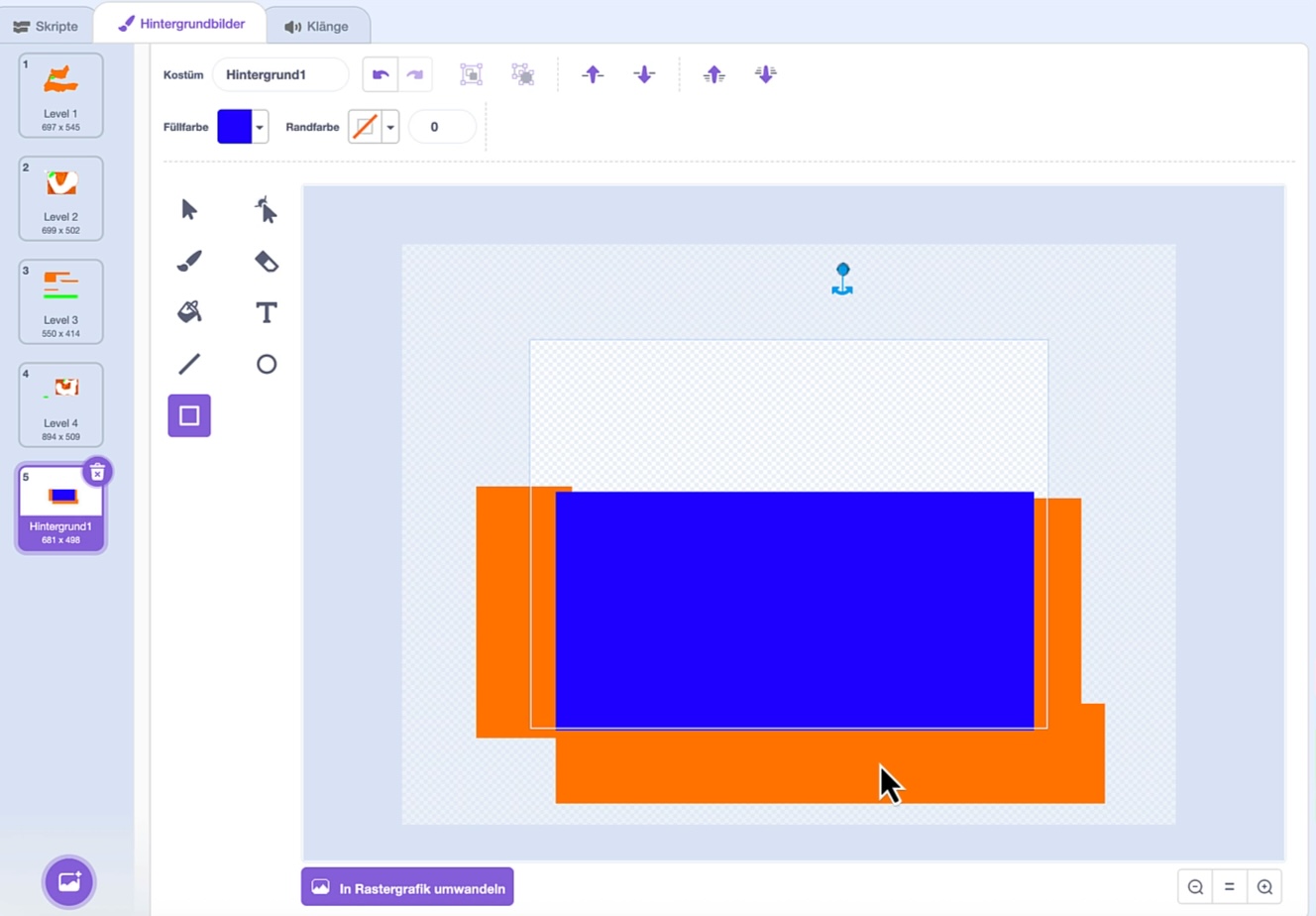
Für unsere Tests malen wir erst einmal ein Level mit jeder Menge Wasser.
Bühne→Hintergrundbilder→ Neues leeres Bild.- Male Becken/Wände in deiner gewohnten Randfarbe (Orange). Nutze die Pipette, damit die Farbe exakt passt.
- Fülle das Wasser mit einer klaren, einfarbigen Blau‑Füllung (keine Verläufe/Transparenz).
2) Unterwasser‑Schub: sanft nach unten
Ziel: Berührt Fledi die blaue Wasserfarbe, soll sie in Abständen einen kleinen Schubs nach unten bekommen.
Schritt A (kurzer Test in der Prüf‑Schleife)
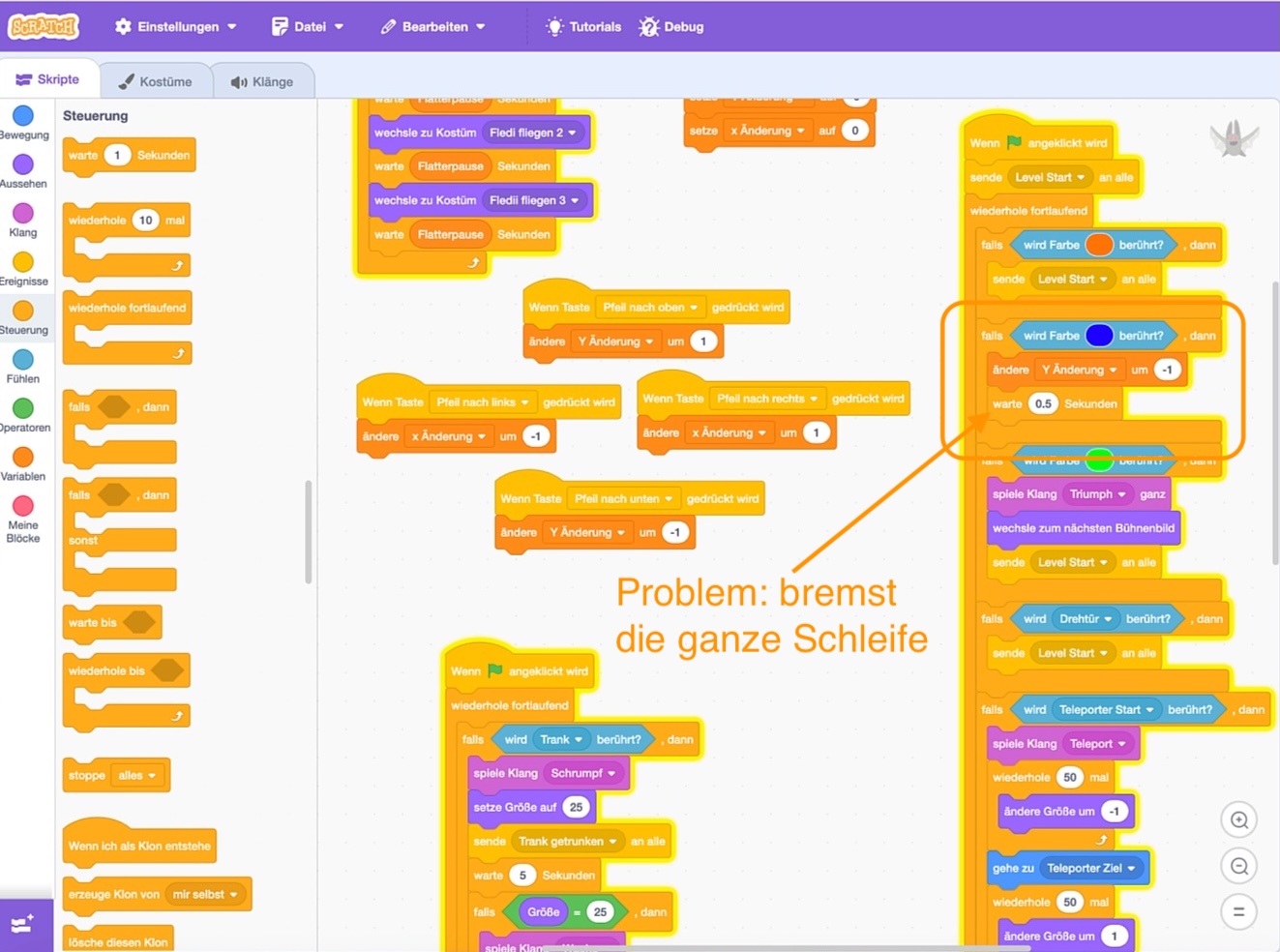
Da wir bisher alle Farb-Tests in einer gemeinsamen Schleife durchgeführt haben, scheint es naheliegend, das auch für das Wasser zu tun.
- Ergänze in Fledis Prüf‑Schleife (zwischen Rot/Grün) testweise die Wasserprüfung:
falls <wird Farbe [blau] berührt?> dannändere (Y-Änderung) um -1warte 0.5 Sekunden
- Ergebnis: Funktioniert, aber die
wartebremst die ganze Schleife – Fledi bewegt sich im Wasser nur in Zeitlupe. Also: wieder herausnehmen und Schritt B verwenden.
Schritt B (sauber): Eigene, parallele Schleife
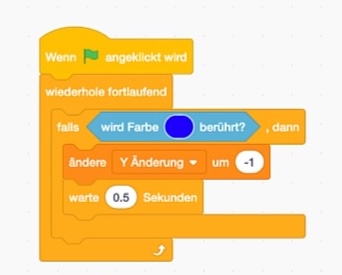
Damit die Pause nicht die gesamte Logik der Schleife ausbremst, setzen wir die Logik für den Wasser-Test in eine neue, separate wiederhole fortlaufend-Schleife:
Wenn grüne Fahne angeklicktwiederhole fortlaufendfalls <wird Farbe [blau] berührt?> dannändere (Y-Änderung) um -1warte 0.5 Sekunden
- So läuft der Unterwasser‑Schub parallel zur Hauptschleife (genau wie der Kostümwechsel‑Loop) und bremst nichts aus.
Erläuterung und Feintuning
-
Wir ändern die Y‑Geschwindigkeit (aus Folge 5), nicht die Position – fühlt sich natürlicher an. Der Effekt ist in etwas so, wie wenn im Wasser alle 0.5 Sekunden jemand in die Tastatur greifen und auf die Ppfeiltaste nach unten drücken würde. Der Spieler muss dann gegensteuern, damit Fledi nicht absinkt.
-
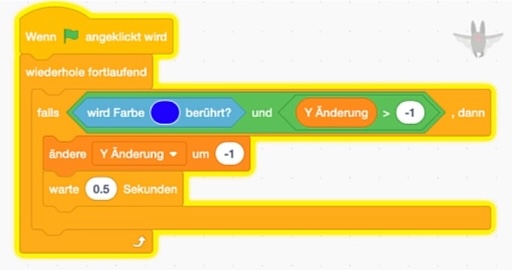
Optional können wir mit der Zusatzbedingung
(Y-Änderung) > -1erreichen: Nur nach unten ziehen, wenn Fledi nicht ohnehin fällt. Damit wird das Spiel etwas leichter spielbar.
3) Tauch‑Kostüme mit Taucherbrille
Wir bauen drei Tauch‑Kostüme auf Basis der Flug‑Kostüme und malen eine Taucherbrille dazu.
- Kostüme duplizieren
- Reiter
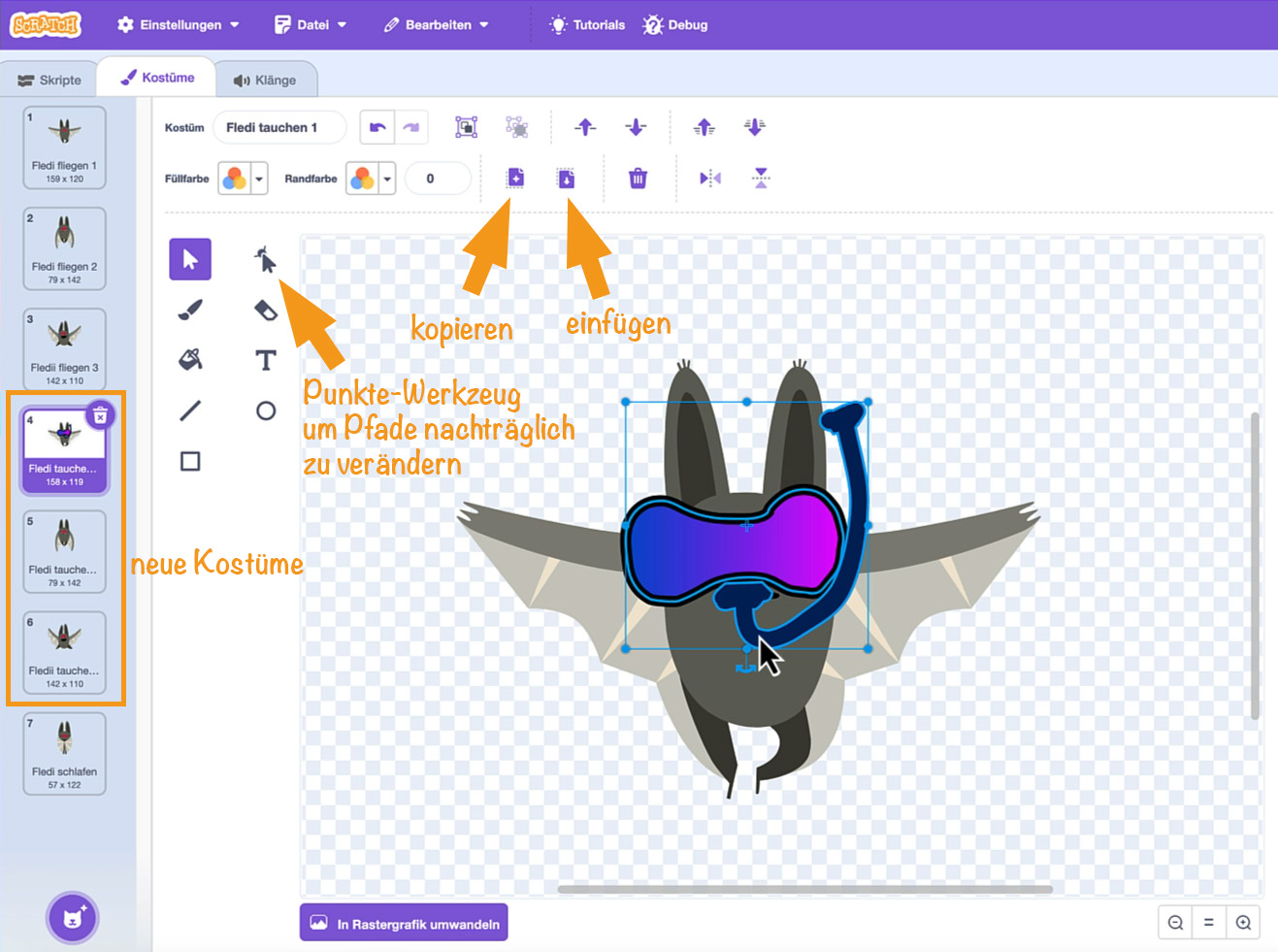
Kostüme→ dupliziere deine drei Flug‑Kostüme (Fliegen 1–3) und benenne sieTauchen 1–3.
- Taucherbrille malen (Vektor‑Grafik)
-
Wähle ein „Fliegen“‑Duplikat, auf dem man die Augen gut sieht.
-
Mit dem Pinsel eine Brillenform malen; anschließend mit dem Punkte‑Werkzeug Kanten glätten (einzelne Punkte verschieben/löschen).
-
Wenn die Taucherbrille und der Schnorchel im ersten Kostüm fertig sind, kannst du sie einfach per kopieren und einfügen in die zwei anderen Tauch-Kostüme einfügen. Tipp: Um mehrere Objekte gleichzeitig auszuwählen, kannst du sie nach einander anklicken und dabei die
Umschalt-Taste gedrückt halten. So kannst du Brille und Schnorchel einfach gemeinsam kopieren und exakt an gleicher Stelle inTauchen 2undTauchen 3einzufügen.
4) Automatischer Kostümwechsel: Luft vs. Wasser
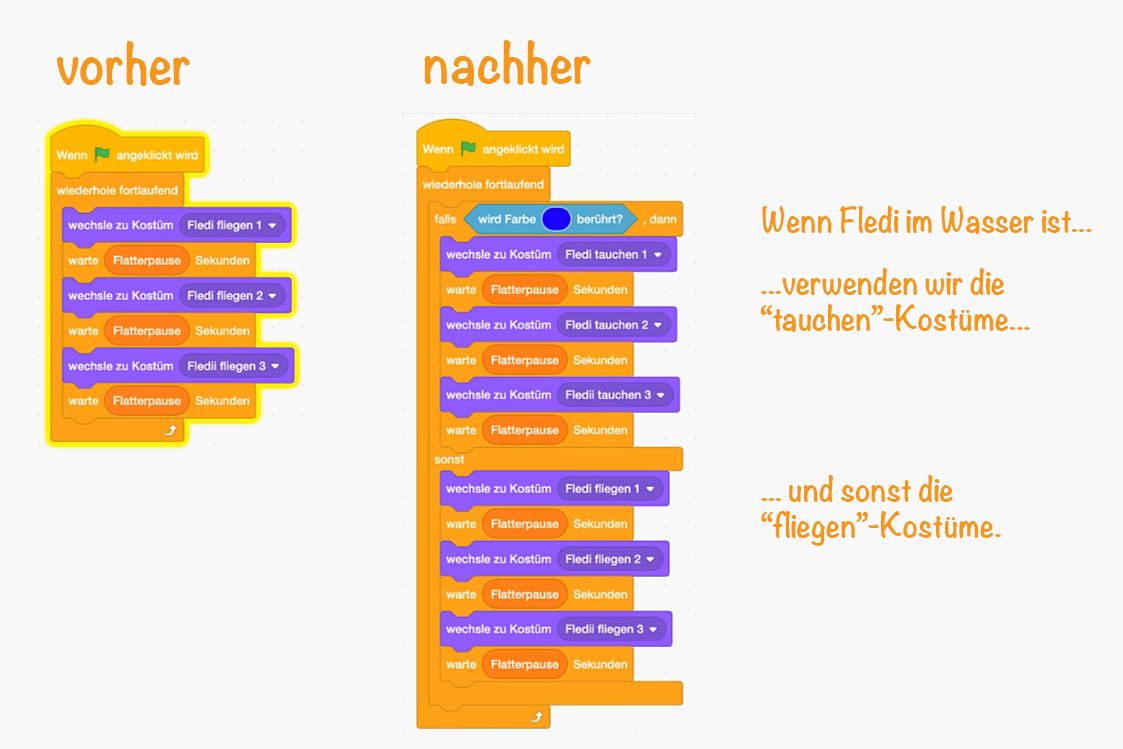
Wir schalten zwischen Flug‑ und Tauch‑Animation um – abhängig davon, ob Fledi gerade Wasser berührt.
- Neues Skript bei Fledi:
Wenn grüne Fahne angeklicktwiederhole fortlaufendfalls <wird Farbe [blau] berührt?> dann- spiele Tauch‑Animation (z. B.
Tauchen 1 → warte (Flatterpause) → Tauchen 2 → …)
- spiele Tauch‑Animation (z. B.
sonst- spiele Flug‑Animation (wie in Folge 1/5)
5) Testen & Feinschliff
- Versuche, im Wasser „stehen zu bleiben“: Du spürst den regelmäßigen Abwärtsschub – drücke gegen, um oben zu bleiben.
- Teleporter oder Ziele im Wasser? Kein Problem – die bestehende Prüf‑Schleife bleibt aktiv.
- Wenn Fledi zu stark absinkt: Schub kleiner/selterner. Wenn es zu leicht ist: stärker/häufiger.
Ergebnis
- Fledi taucht ins Wasser und wird in sinnvollen Abständen leicht nach unten gezogen.
- Drei Tauch‑Kostüme mit Taucherbrille sorgen für die richtige Optik.