Folge 2 – Zaubertrank, Sounds und Levelstart
In dieser Folge bekommt Fledi ein Power‑up: einen Zaubertrank. Sobald Fledi den Trank berührt, wird sie kurz kleiner und kommt besser durch enge Stellen. Außerdem fügen wir zwei Soundeffekte hinzu (Schrumpfen und Wachsen) und sorgen dafür, dass der Trank nur in bestimmten Leveln auftaucht.
Damit alles zuverlässig funktioniert, verwenden wir Nachrichten zwischen den FIguren - so kann Fledi dem Trank "Bescheid sagen" sobald ein neues Level beginnt, damit er seine Position und Sichtbarkeit in jedem Level individuell anpassen kann.
Das kannst du nach dieser Folge
- Du baust einen Zaubertrank, der Fledi schrumpfen lässt.
- Du schneidest passende Sounds zu und setzt sie beim Schrumpfen und Wachsen ein.
- Du steuerst, in welchen Leveln der Trank sichtbar ist.
- Du nutzt eine
Levelstart-Nachricht, damit Figuren beim Neustart zuverlässig reagieren.
Jessicas Tipp: „Wenn der Trank sich komisch verhält, schau dir ganz genau an, ob die Nachrichtennamen überall gleich geschrieben sind.“
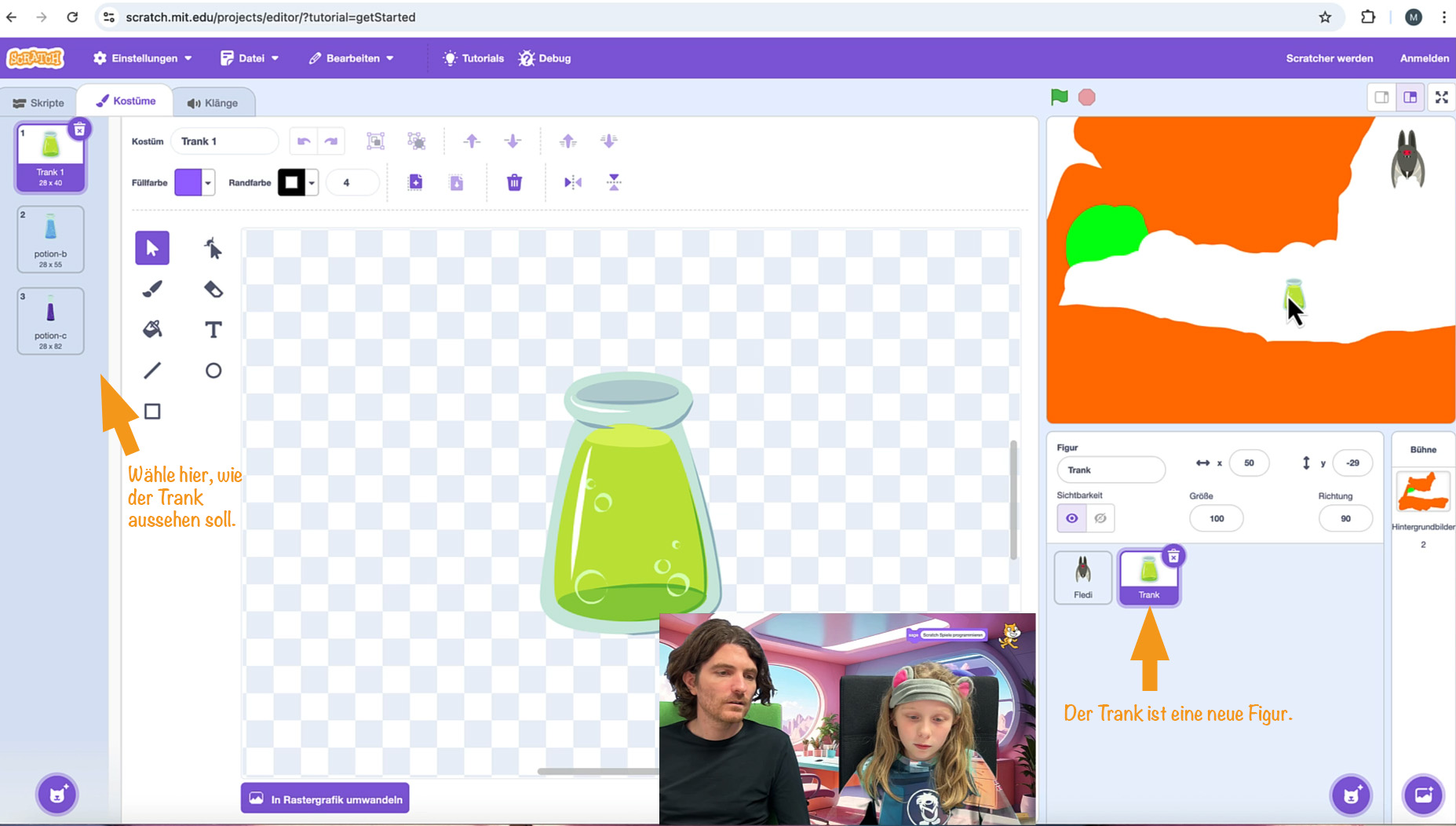
1) Zaubertrank als neue Figur
- Klicke auf
Figur wählen→ KategorieFantasy→ nimm z. B.Potion(Englisch für "Zaubertrank"). - Benenne die Figur in
Trankum (damit sie im Code leicht zu finden ist). - Optional: Wähle im Reiter
Kostümedein Lieblings‑Aussehen oder gib den Kostümen Namen. - Platziere den Trank an einer passenden Stelle in Level 1.
2) Fledi schrumpfen lassen, wenn sie den Trank berührt
- Wechsle zu Fledis
Skripte. - Neues Skript, das fortlaufend prüft, ob Fledi den Trank berührt:
Wenn grüne Fahne angeklicktwiederhole fortlaufendwenn <wird [Trank] berührt?> dannsetze Größe auf 25(halb so groß wie Fledis normale Größe 50)warte 5 Sekundensetze Größe auf 50
Teste kurz: Fledi fliegt in den Trank, wird klein, nach ca. 5 Sekunden wieder groß.
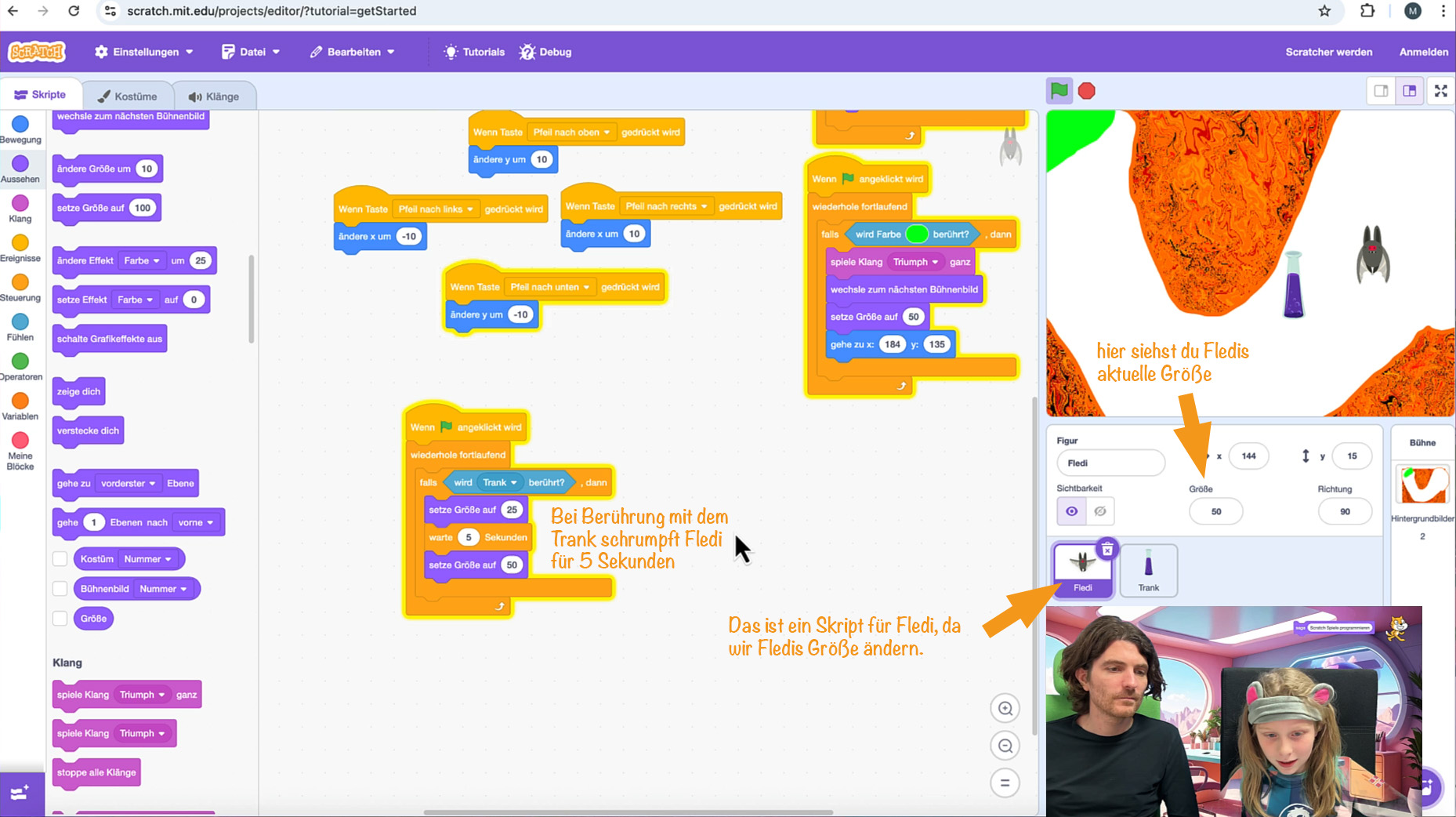
Tipp: Bevor du das Skript erstellst, achte darauf, dass Fledi in der Figurenliste ausgewählt ist. Das Skript muss nämlich ein Skript von Fledi sein, nicht vom Trank, da wir die Größe von Fledi im Skript verändern.
3) Passende Sounds: Schrumpfen und Wachsen
Wir ergänzen zwei Effekte – eine Art „whoosh“ fürs Schrumpfen und eine kurze „Aufwärts‑Fanfare“ fürs Wachsen.
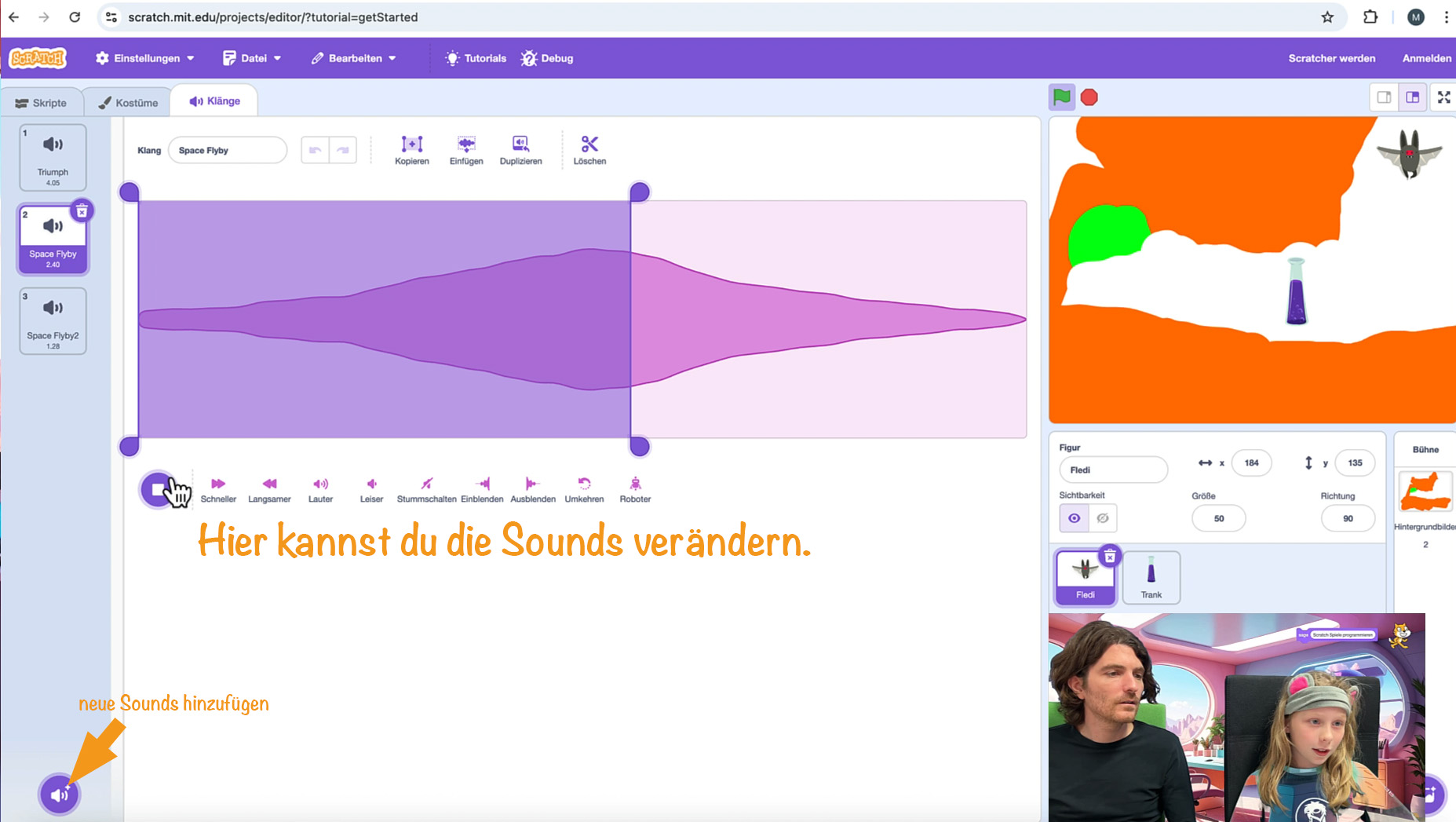
- Klicke bei Fledi auf den Reiter
Klänge→Klang wählen. - Beispiel: Kategorie
Weltraum→Space Flybyhinzufügen. - Dupliziere den Klang: Einen schneidest du so zu, dass nur der „Wegfliegen“-Teil bleibt → benenne ihn
Schrumpf. - Dupliziere erneut und schneide einen kurzen aufwärts klingenden Abschnitt → benenne ihn
Wachstum.
- Jetzt baue die Klänge in Fledis Skript ein:
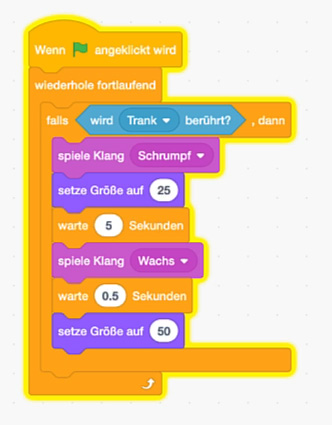
- Beim Berühren des Tranks zuerst
spiele Klang [Schrumpf](ohne „ganz“), dann sofortsetze Größe auf 25. - Nach der Wartezeit
spiele Klang [Wachstum]und nach einer sehr kurzen Pause (z. B.warte 0.5 Sekunden)setze Größe auf 50.
- Beim Berühren des Tranks zuerst
4) Trank nur in bestimmten Leveln anzeigen
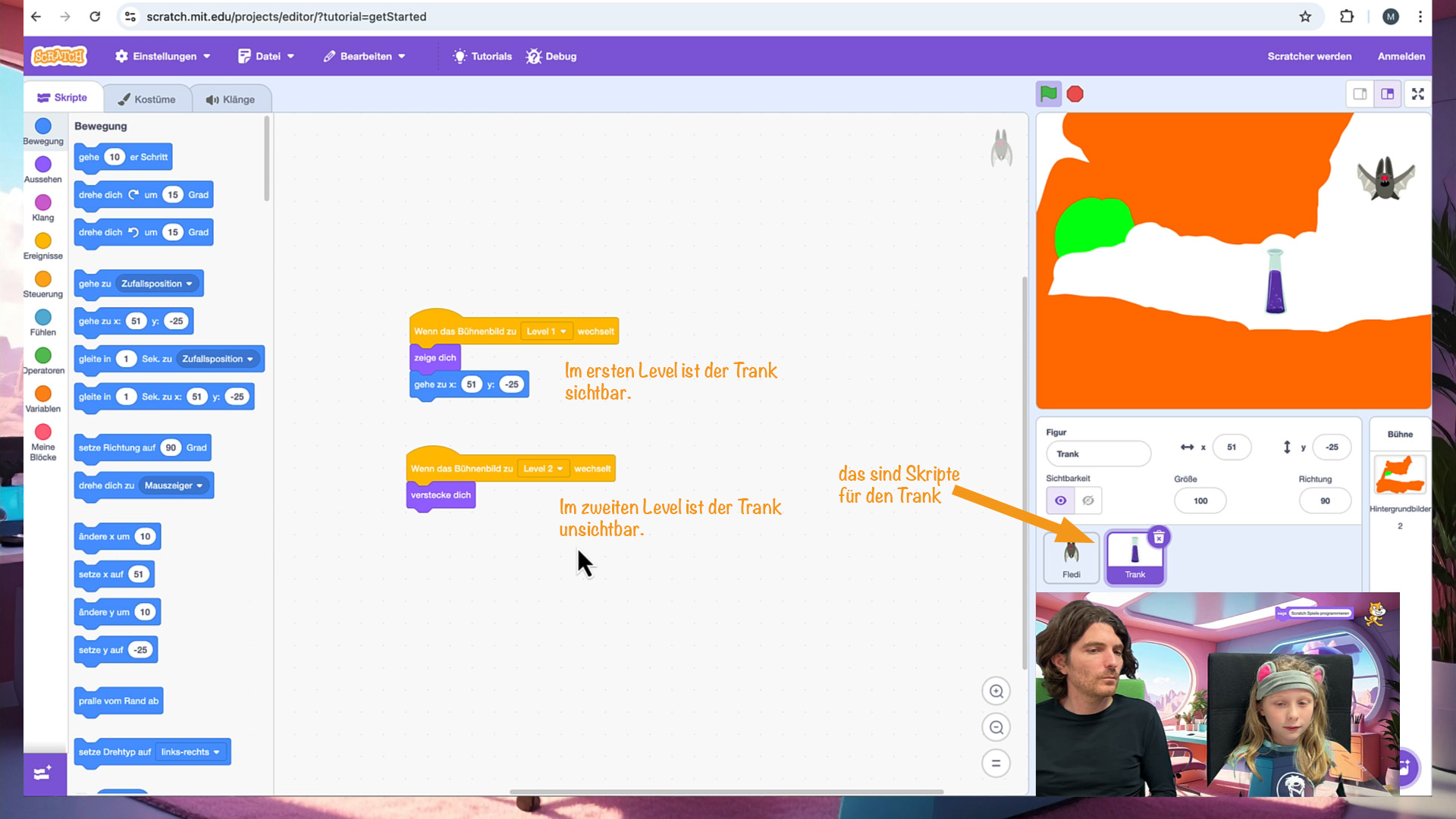
Ziel: In Level 1 sichtbar, in Level 2 versteckt (später kannst du pro Level eigene Regeln setzen).
- Wechsle zur Figur
Trank→Skripte. Da wir in diesem Skript die Position und Sichtbarkeit des Tranks verändern wollen, muss es ein Skript für den Trank werden und nicht ein Skript für Fledi. - Variante A (einfach, wenn du wenige Level hast):
Wenn zu Bühnenbild [Level 1] gewechselt wird→zeige dich→gehe zu x: … y: …(Startposition des Tranks in Level 1)Wenn zu Bühnenbild [Level 2] gewechselt wird→verstecke dich
Das funktioniert, wenn beim Levelwechsel tatsächlich das Bühnenbild wechselt. Später brauchen wir mehr Flexibilität – dafür kommt das Nachrichtensystem von Scratch ins Spiel.
5) Nachricht „Levelstart“ einführen
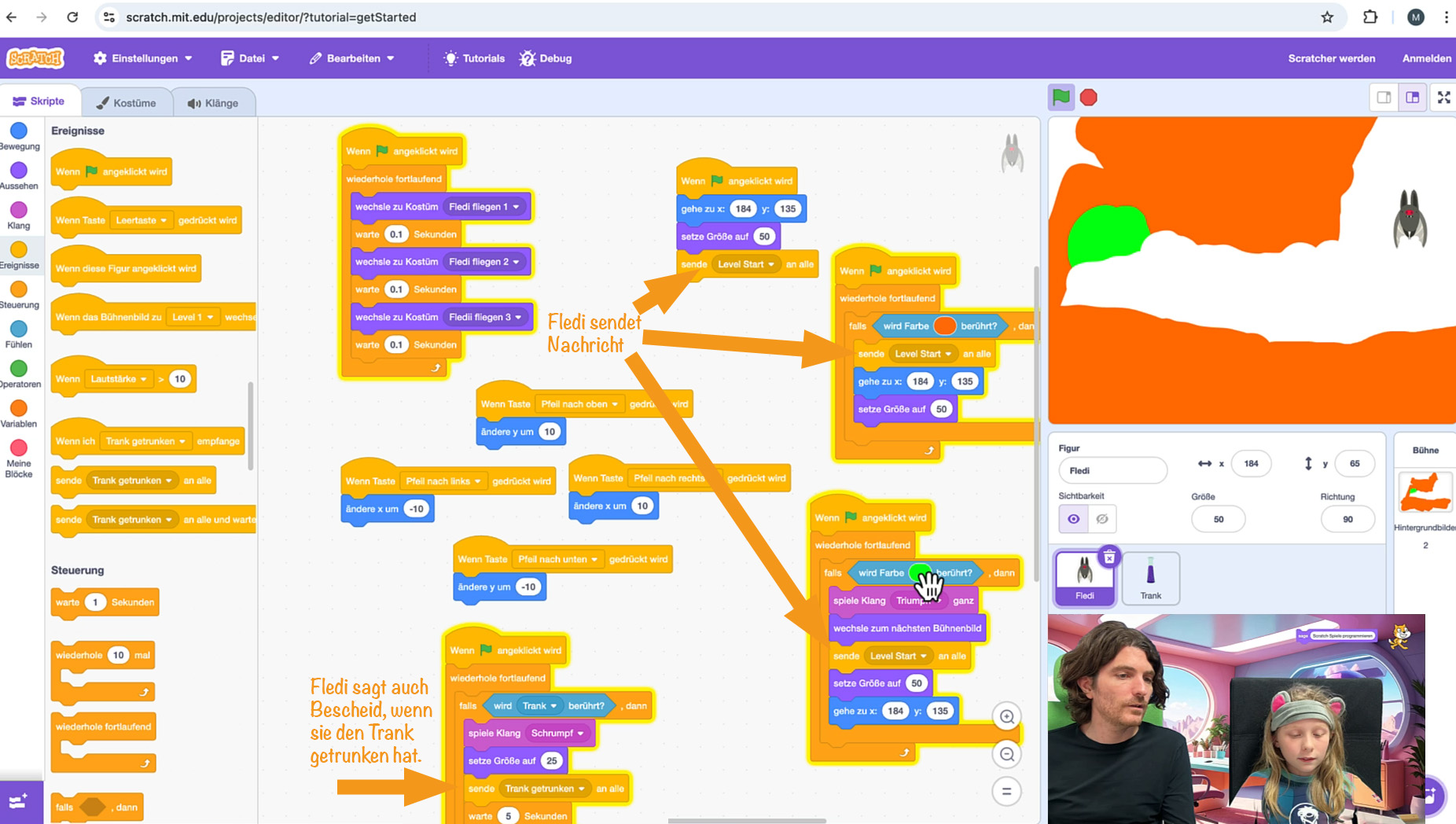
Manchmal starten wir ein Level neu, ohne das Bühnenbild zu ändern (z. B. nach Kollision am Rand). Damit der Trank dann zuverlässig richtig ein‑ oder ausgeblendet wird, ändern wir unsere Logik so: Immer, wenn Fledi zurück an den Start geht, sendet sie eine Nachricht Levelstart an die anderen Figuren. Wenn der Trank diese Nachricht empfängt, überprüft er welches Hinitergrundbild (also Level) gerade geladen ist und entscheided daraufhin, ob und wo er sich zeigt.
- Bei den Skripten von Fledi:
- Im Skript
Wenn grüne Fahne angeklicktdirekt nachgehe zu x/y→sende [Levelstart] an alle. - Wenn Fledi das Ziel erreicht und zum nächsten Bühnenbild wechselt → danach
sende [Levelstart] an alle. - Wenn Fledi den Rand berührt und zurück an den Start springt → ebenfalls
sende [Levelstart] an alle. - Außerdem sendet Fledi die Nachricht "Trank getrunken", wenn sie den Trank berührt und schrumpft.
- Im Skript
- In den Skripten vom Trank reagierst du so:
Wenn ich [Levelstart] empfange- Prüfe, welches Level aktiv ist:
falls <[Bühnenbild-Name] = [Level 1]> dann … sonst … - Bei Level 1:
zeige dich→gehe zu x/y(deine feste Position in Level 1) - Bei Level 2:
verstecke dich
- Prüfe, welches Level aktiv ist:
Wenn ich [Trank getrunken] empfangeverstecke dich(so verschwindet der Trank, wenn er getrunken wurde)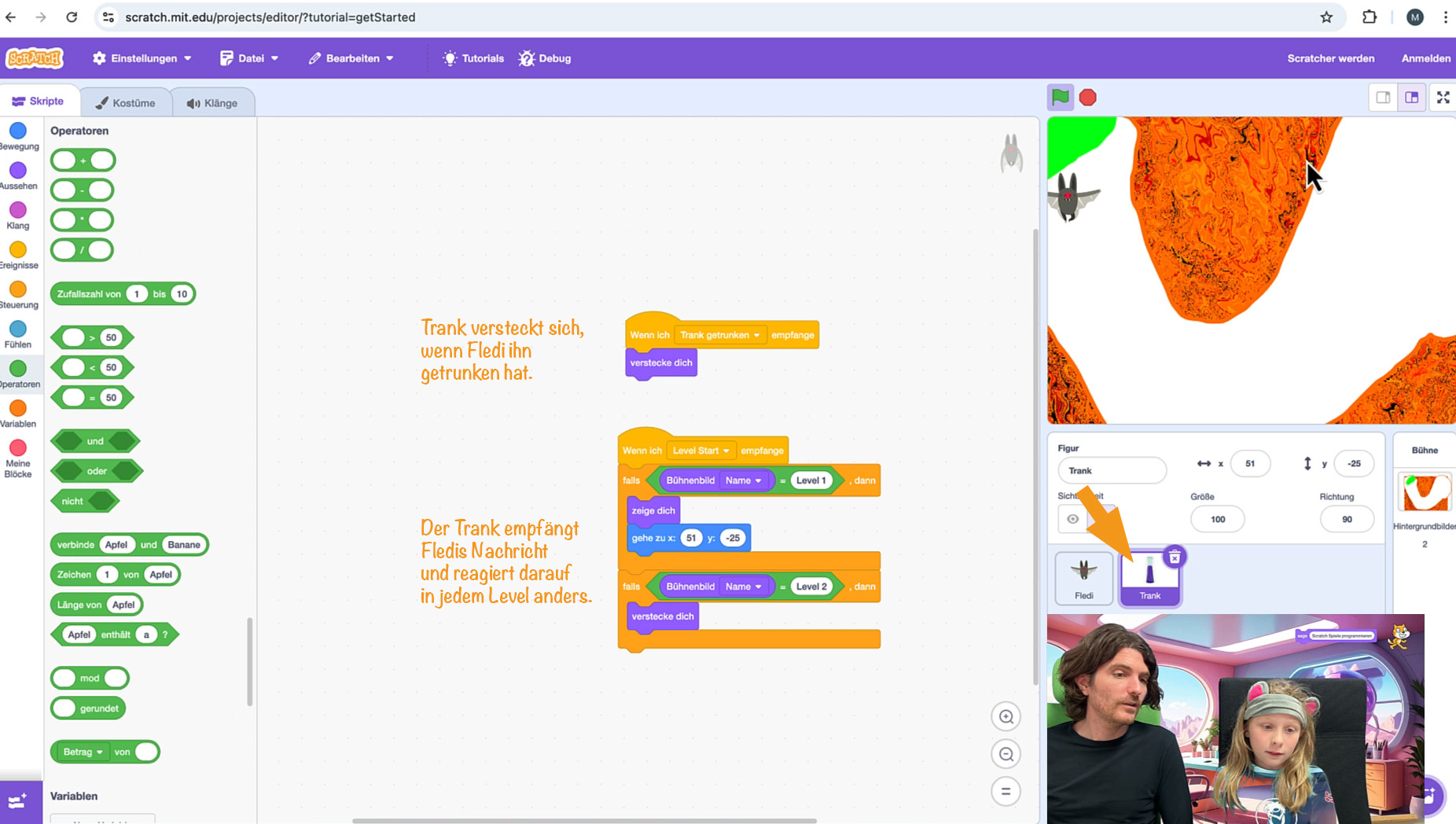
Die Abfrage Bühnenbild-Name findest du unter Aussehen. Für den Vergleich nimm den =‑Block aus Operatoren.
Ergebnis
- Fledi kann einen Zaubertrank einsammeln, wird für ein paar Sekunden kleiner und gleitet leichter durch die Höhle.
- Zwei Soundeffekte machen die Aktion deutlich hörbar.
- Der Trank erscheint nur in Level 1; mit der Nachricht
Levelstartreagieren Figuren robust auf Neustarts oder Levelwechsel, über die NachrichtTrank getrunkeninformiert Fledi den Trank, dass er verschwinden soll, wenn sie ihn getrunken hat.
In der nächsten Folge erstellen wir ein Hindernis: Eine Drehtür, die von Fledi bei der Durchquerung der Höhle nicht berührt werden darf.