Folge 4 – Teleporter bauen
Heute bekommt Fledi einen Teleporter: Sowohl für den Start- als auch für den Zielpunkt des Teleporters fügen wir dazu eine neue Figur ein. Wir malen dafür auch ein neues Level und sorgen anschließend dafür, dass der Teleporter nur in bestimmten Leveln erscheint.
Das kannst du nach dieser Folge
- Du baust ein Teleporter-Paar mit Start- und Zielpunkt.
- Du programmierst eine kleine Schrumpf- und Wachstumsanimation beim Teleportieren.
- Du steuerst per
Levelstart, in welchem Level der Teleporter sichtbar ist.
Jessicas Tipp: „Wenn Fledi beim Teleportieren hängen bleibt, überprüfe, ob die Reihenfolge der Blöcke stimmt – erst Animation, dann
gehe zu!“
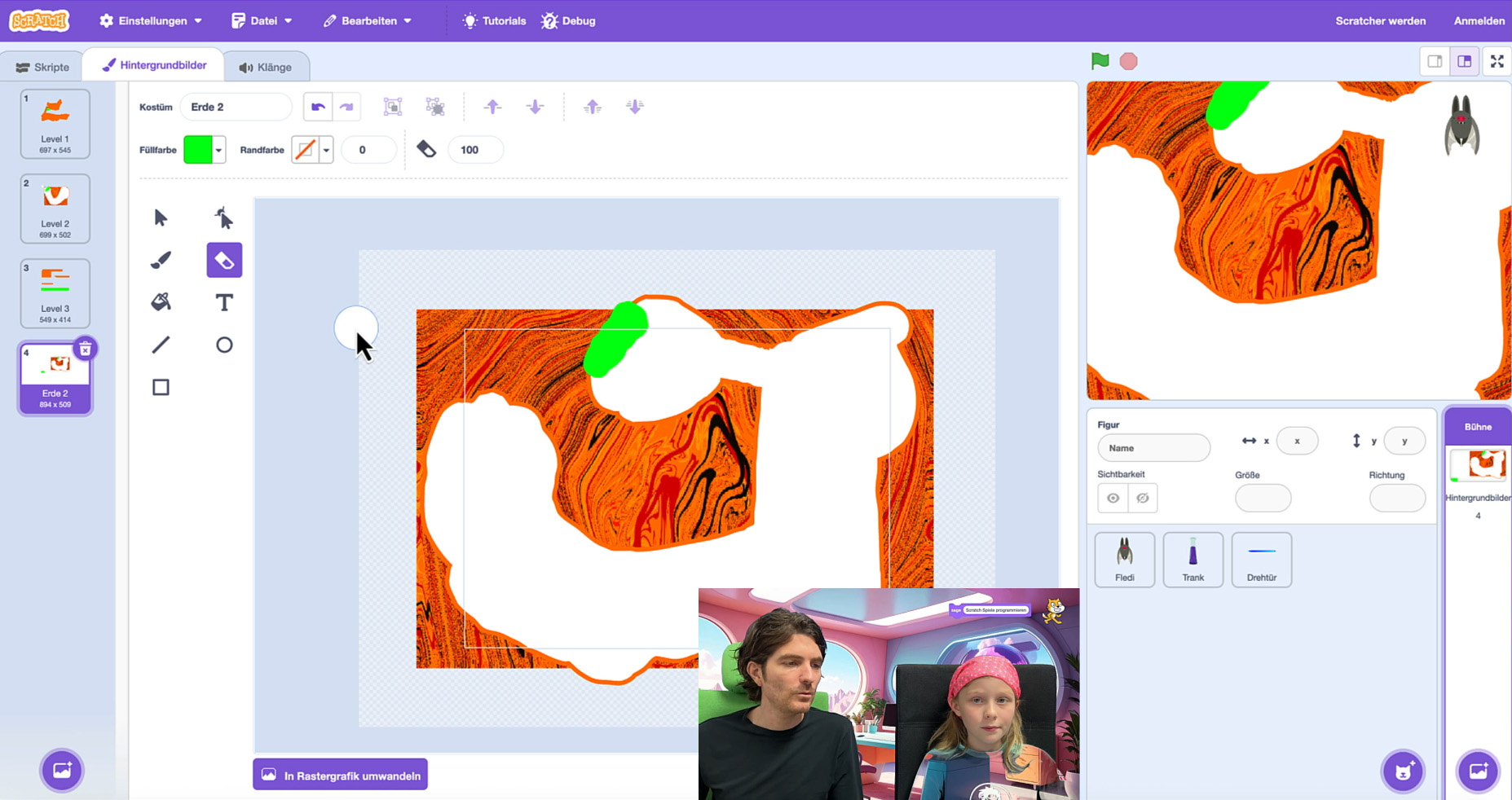
1) Neues Level malen (Level 4)
- Bühne →
Hintergründe→Neues leeresHintergrundbild → benenne esLevel 4. - Male Wände (oben/unten/seitlich) und einen Tunnel in der Mitte.
- Wichtige Farben (wie in Folge 1–3):
- Rand/Wände: eine einheitliche Orange‑Randfarbe (mit Pipette übernehmen, Linienbreite z. B. 10).
- Ziel: eine einheitliche Grün‑Füllfarbe.
- Tunnel: beliebige Farbe (z. B. Weiß) – darauf testen wir nicht.
2) Teleporter‑Start als Figur
Jetzt fügen wir den Teleporter Start als neue Figur hinzu:
Figur wählen→ nimm z. B. den Zauberstab mit Stern aus der Bibliothek.- Wechsle zum Reiter
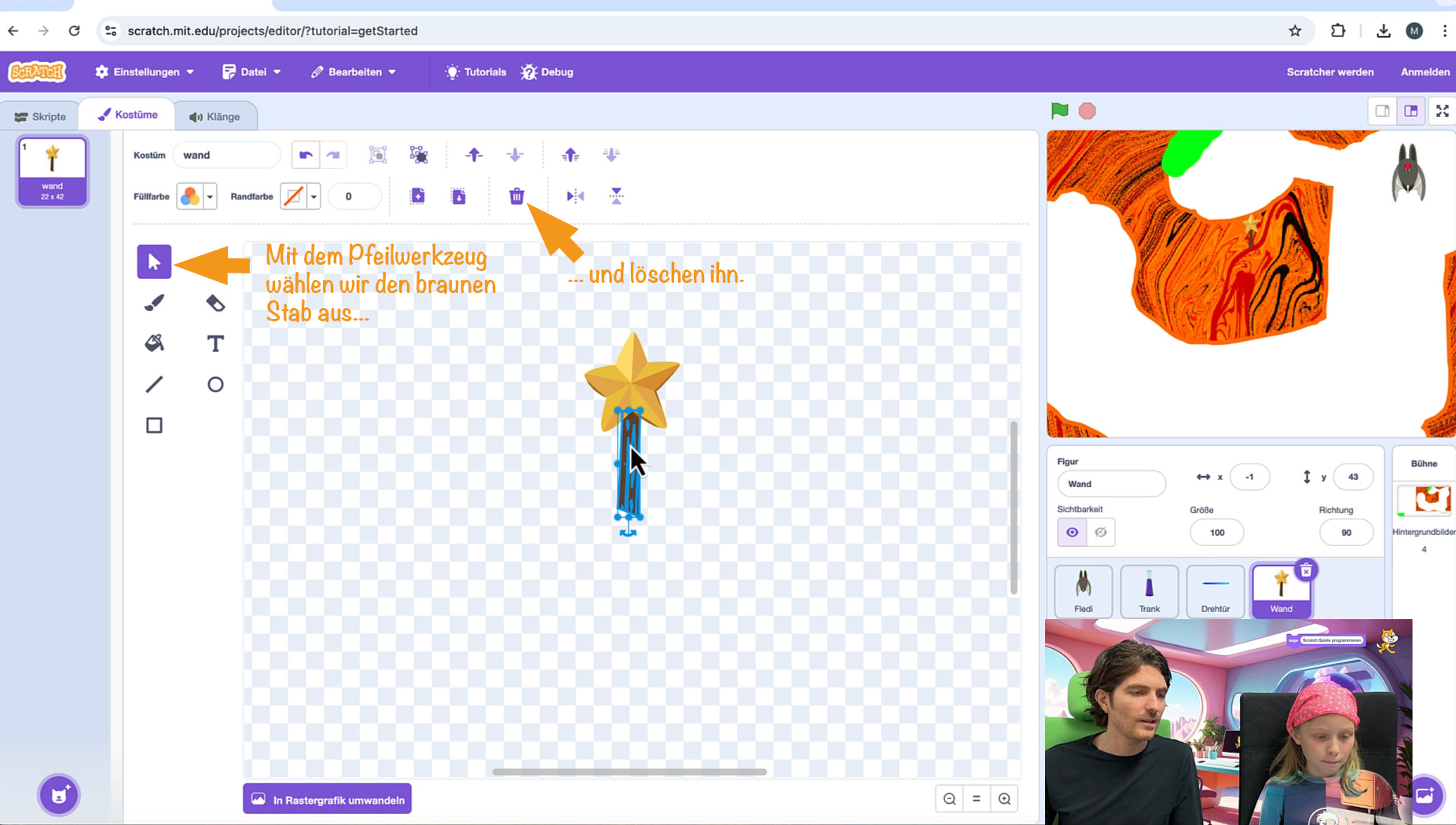
Kostüme. Scratch‑Grafiken sind hier Vektor‑Grafiken: Du kannst einzelne Teile auswählen und löschen, ohne die Qualität zu verlieren.- Wähle mit dem
Pfeil‑Werkzeug nur den Stern an der Spitze aus. - Lösche den Stab/Griff (Papierkorb oder
Entf), behalte nur den Stern. Falls alles „zusammenklebt“, wähleGruppierung aufhebenund markiere den Griff separat.
- Wähle mit dem
- Lege den Drehpunkt (kleines Fadenkreuz) in die Mitte des Sterns – dann dreht er sich schön um die eigene Achse.
- Passe die Größe an (skalieren), bis der Stern gut ins Level passt.
- Benenne die Figur in
Teleporter Startum. - Animation (optional, aber hübsch):
Wenn grüne Fahne angeklicktwiederhole fortlaufenddrehe dich um 5 Gradändere Farbe‑Effekt um 5(so ändert sich die Farbe des Sterns kontinuierlich)
3) Teleporter‑Ziel anlegen
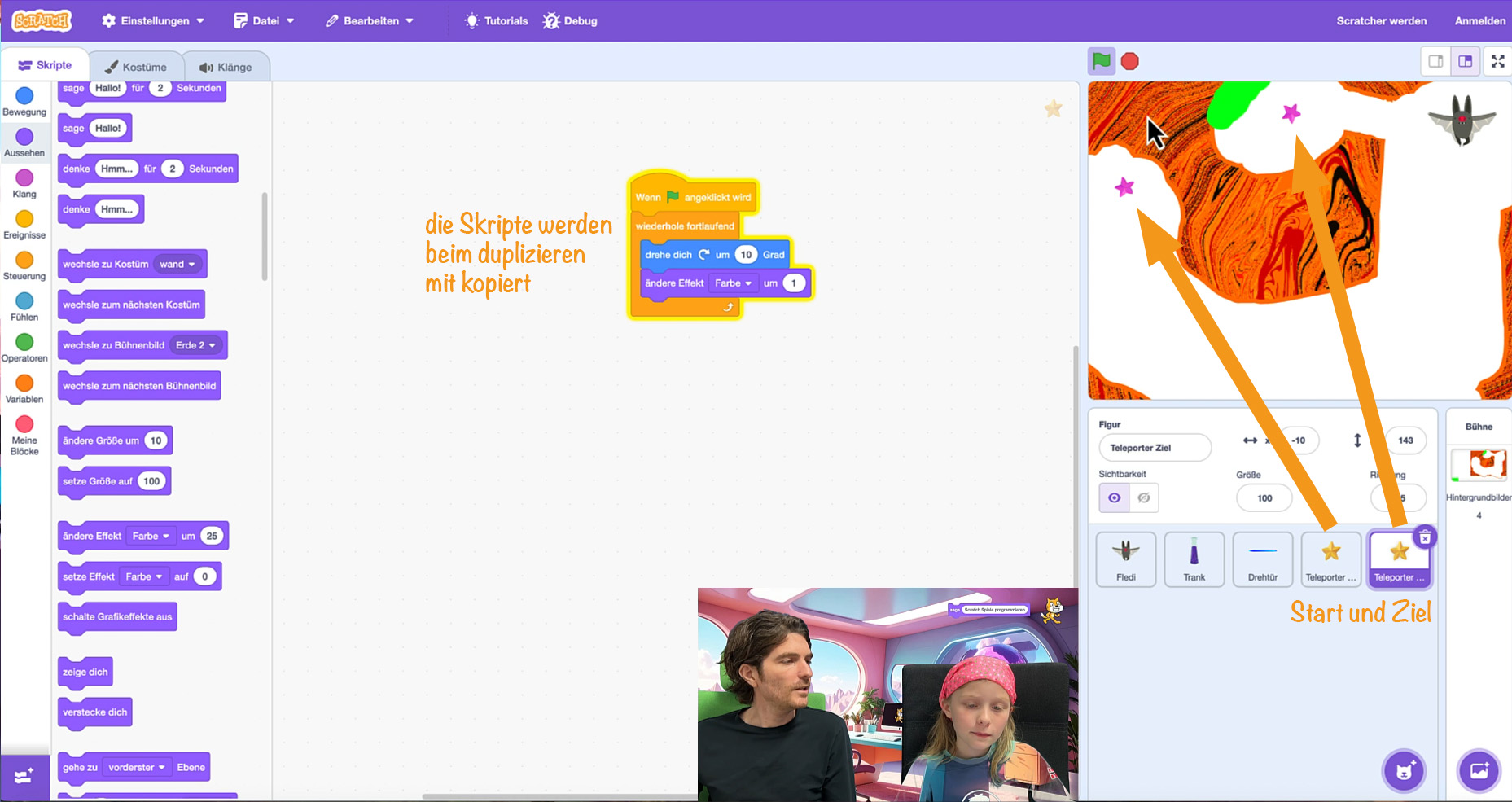
- Dupliziere die Figur
Teleporter Start(erst Rechts-Klick auf die Figur, dann im Kontext-Menü "duplizieren" auswählen) und benenne die Kopie inTeleporter Zielum. - Platziere ihn an der Zielposition im Level (z. B. kurz vor dem grünen Zielbereich).
Wenn du eine Figur duplizierst, werden auch alle Skripte der Figur dupliziert. Für das Teleporter-Ziel funktioniert die Drehung und Farbänderung also automatisch auch.
4) Teleport‑Logik in Fledi
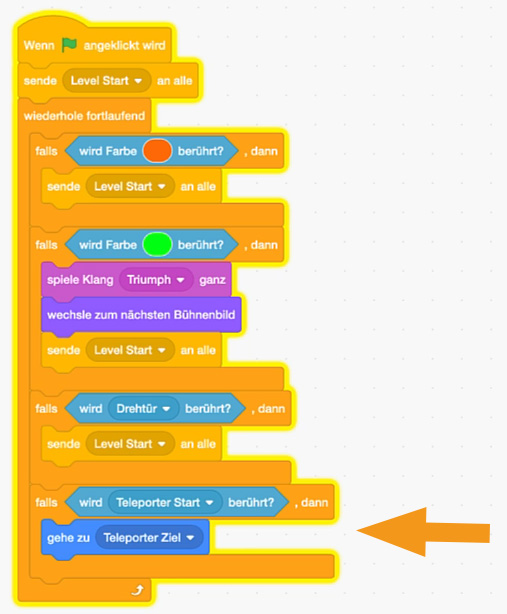
In Fledis „Prüf‑Schleife“ (die bereits Wand/Drehtür/Ziel prüft) ergänzen wir die Teleport‑Regel:
wiederhole fortlaufendwenn <wird [Teleporter Start] berührt?> danngehe zu [Teleporter Ziel]
Tipp: gehe zu findest du in Bewegung und kannst dort direkt die Ziel‑Figur wählen.
5) Animation
Um den Übergang vom Teleporter Start zum Ziel noch etwas lebhafter zu machen, fügen wir eine kleine Animation ein:
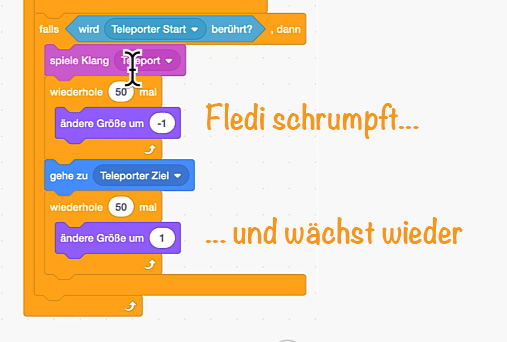
Bevor Fledi vom Teleporter Start zum Ziel springt, lassen wir sie mit diesem Code Stück für Stück schrumpfen:
wiederhole 50 Maländere Größe um -1
Insgesamt ändert sie also die Größe von 50 auf 0, aber da es nicht abrupt, sondern in 50 Einzelschritten passiert, ist das Ergebnis eine flüssige Animation. Nachdem Fledi dann zum Teleporter Ziel gegangen ist, lassen wir sie wieder wachsten:
wiederhole 50 Maländere Größe um 1
Vor der ganzen Animation starten wir auch noch einen passenden Sound, so dass die komplette Lokig jetzt so aussieht:
6) Sichtbarkeit pro Level (Levelstart)
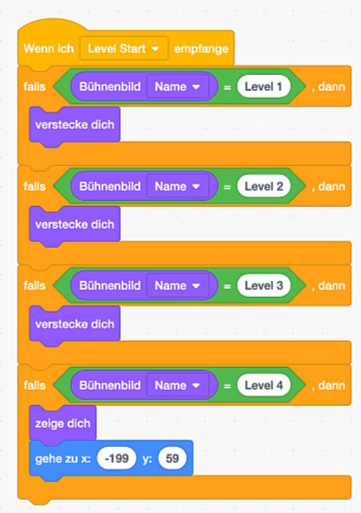
Wie beim Trank und der Drehtür steuern wir, in welchen Leveln die Teleporter sichtbar sind. In Teleporter Start und Teleporter Ziel:
Wenn ich [Levelstart] empfangefalls <[Bühnenbildname] = [Level 4]> dannzeige dich→gehe zu x/y(deine feste Position in Level 4)
sonstverstecke dich
Ergebnis
- Teleporter‑Paar funktioniert: Berührt Fledi den Start, landet sie am Ziel.
- Teleporter werden nur in Level 4 eingeblendet.
In der nächsten Folge bauen wir für Fledi eine neue Steuerung, mit der du sie noch dynamischer durch die Level fliegen kannst.